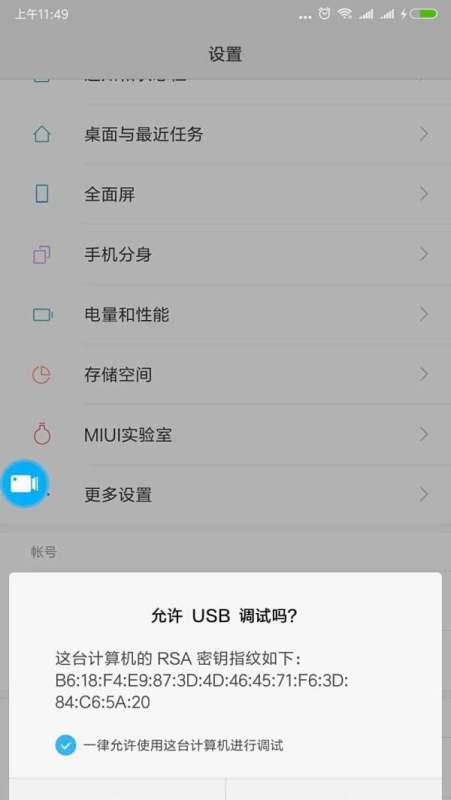
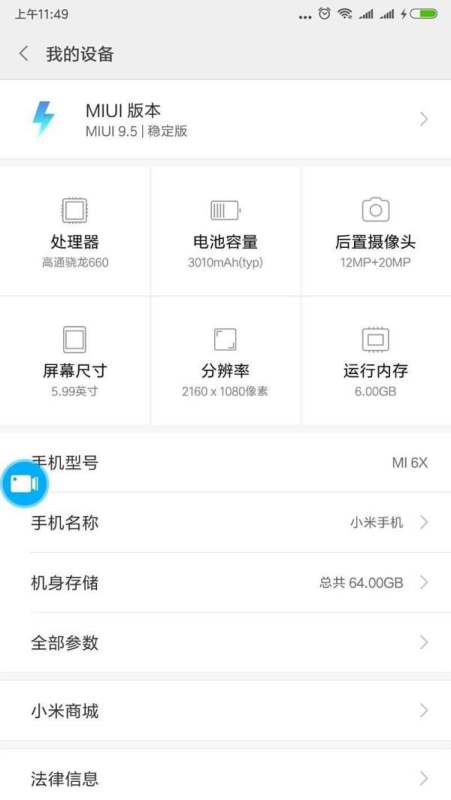
进入小米手机设置→关于手机,连续点击MIUI版本7次开启开发者模式。返回设置,进入更多设置→开发者选项,开启USB调试。连接电脑时,选择文件传输并授权电脑即可。
回答数
5
浏览数
1653
在小米手机上开启USB调试功能的步骤如下:
解锁开发者选项:
确保你的手机系统版本在Android 4.2及以上。进入手机的“设置”菜单。滑动屏幕找到并点击“关于手机”或“系统信息”。连续点击“版本号”或“MIUI版本”七次以上,直到屏幕上出现“您已进入开发者模式”的提示。进入开发者选项:
回到手机的“设置”菜单。向下滚动,找到并点击“开发者选项”。开启USB调试:
在“开发者选项”页面中,找到并点击“USB调试”。默认情况下,USB调试是关闭的,点击开关按钮将其打开。确认操作:
打开USB调试后,系统可能会弹出一个确认提示框,点击“确认”按钮以继续。安全提示:
请注意,开启USB调试可能会使你的手机更容易受到恶意软件的攻击。因此,请确保你的USB连接来源是可信的,并在使用完毕后及时关闭USB调试功能。完成以上步骤后,你的小米手机就成功开启了USB调试功能。这样,你就可以通过USB连接电脑进行数据传输、应用安装等操作了。
如何打开手机USB调试功能
开启小米手机USB调试模式的步骤如下:
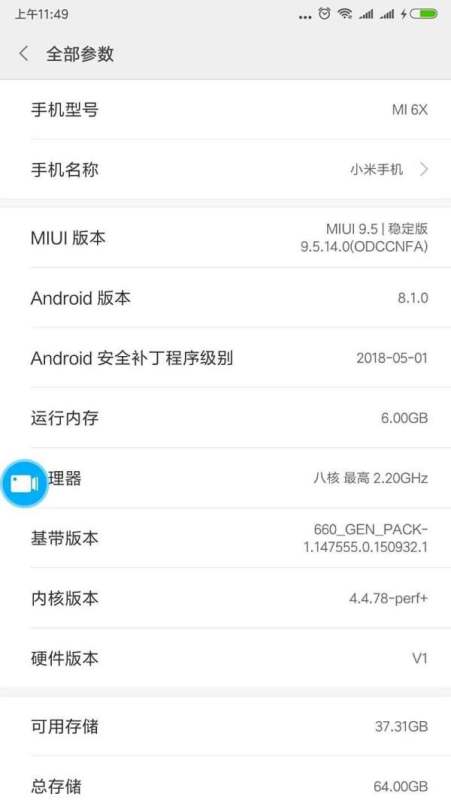
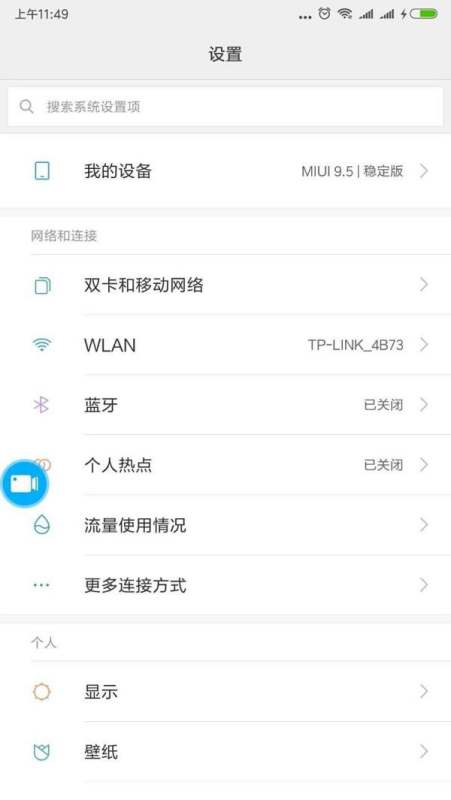
第一步:进入开发者选项激活界面打开手机,进入设置 > 我的设备 > 全部参数,连续多次点击MIUI版本(通常需点击5-7次),系统会提示“已开启开发者模式”。此步骤是激活隐藏的开发者选项的关键。
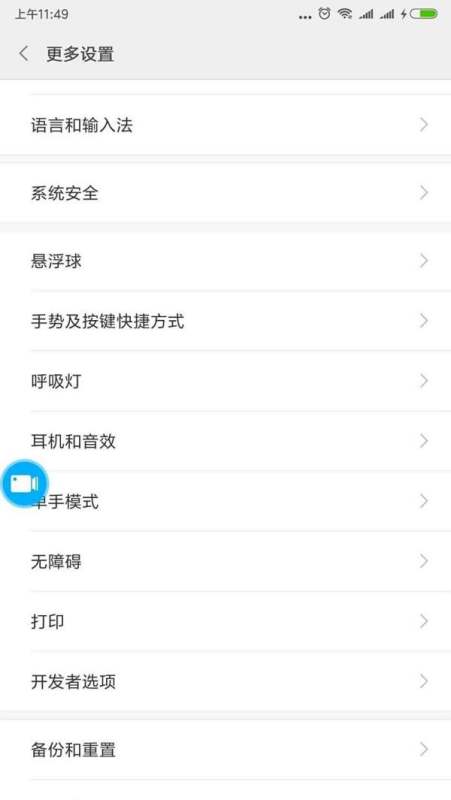
第二步:进入开发者选项设置页返回设置主界面,选择更多设置,进入后找到开发者选项并点击进入。
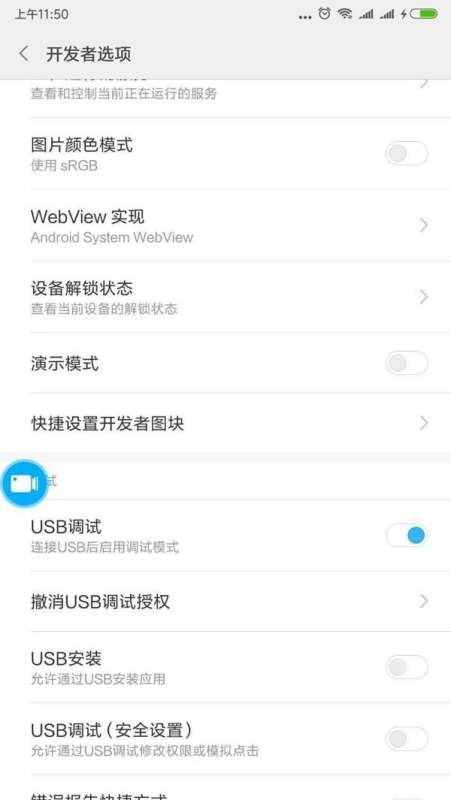
第三步:开启USB调试功能在开发者选项页面中,滑动找到USB调试选项,点击右侧开关至开启状态。系统会弹出确认对话框,选择允许即可完成设置。
注意事项:
若未连续点击MIUI版本,开发者选项将保持隐藏状态。首次连接电脑时,需在手机端确认“允许USB调试”授权,否则连接可能失败。