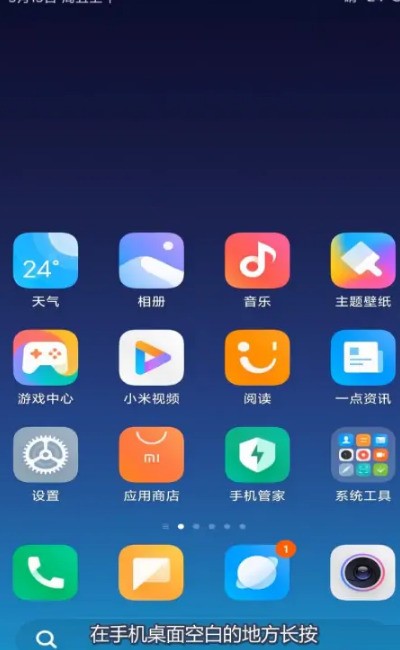
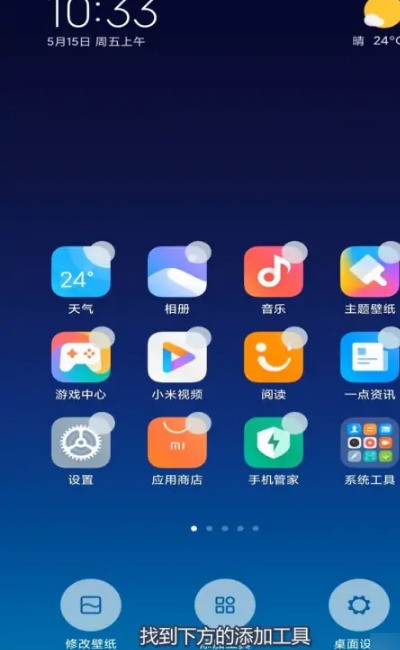
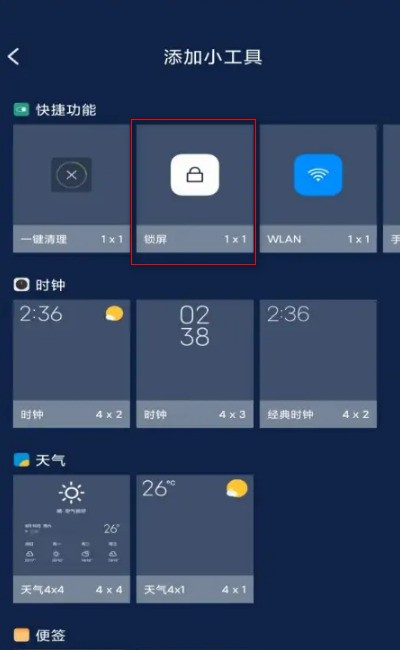
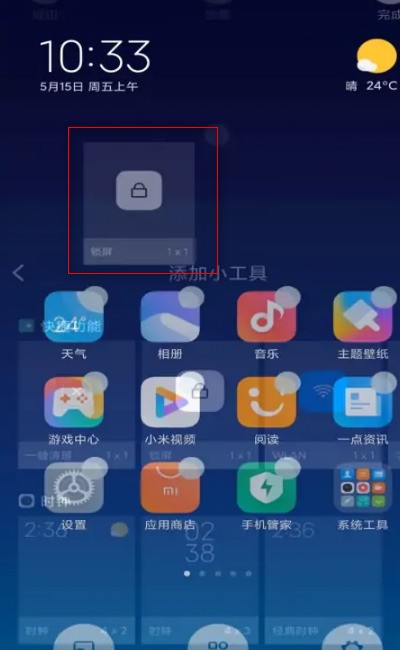
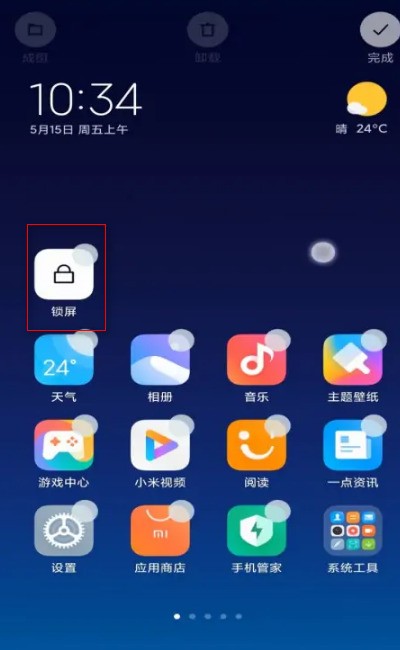
将小米一键锁屏放在桌面的方法如下:
步骤 1:启用一键锁屏功能打开小米手机的“设置”应用。转到“辅助功能”选项。找到“一键锁屏”功能,并将其开启。说明:此功能允许通过特定操作(如按电源键两次)快速锁屏,启用后为后续操作提供基础支持。步骤 2:创建一键锁屏快捷方式返回“设置”应用主页,选择“更多设置”。点击“快捷方式”选项,进入快捷方式管理界面。点击“添加快捷方式”,在列表中找到并选择“一键锁屏”。说明:快捷方式本质是功能入口图标,创建后可直接访问对应功能,无需进入多层菜单。步骤 3:将快捷方式放置到桌面长按刚创建的“一键锁屏”快捷方式图标。拖动图标至桌面任意位置,松开手指完成放置。说明:拖动操作需在图标处于可编辑状态(如长按后震动反馈)时进行,确保桌面有足够空间。补充说明功能特性:小米一键锁屏支持通过按电源键两次触发锁屏,但此操作需在功能启用后生效,与桌面快捷方式独立存在。快捷方式作用:桌面快捷方式提供直接访问入口,适合频繁使用该功能的用户,可节省导航至设置菜单的时间。操作验证:放置完成后,点击桌面图标应直接触发锁屏界面;若无效,需检查步骤 1 是否成功启用功能或重启设备。常见问题解决快捷方式未显示:确认步骤 1 已开启“一键锁屏”功能。
检查“快捷方式”列表中是否存在该选项,若缺失可尝试重启“设置”应用。
拖动失败:确保长按图标至震动反馈后再拖动。
清理桌面空间或更换放置位置。
通过以上步骤,您可高效完成小米一键锁屏的桌面放置,实现快速锁屏操作。