

检查USB线是否损坏,尝试更换数据线或电脑USB口;重启手机和电脑;开启小米手机的开发者选项和USB调试模式;确保电脑已安装小米手机驱动。
回答数
7
浏览数
744
方法一:检查usb数据线是否损坏,更换新的数据线进行尝试。
方法二:
将手机的USB调试模式打开,通过手机数据线连接到电脑。

在手机上安装QuickShortcutMaker软件。

打开软件,在“请输入关键字进行过滤”里输入“USB”点完成。
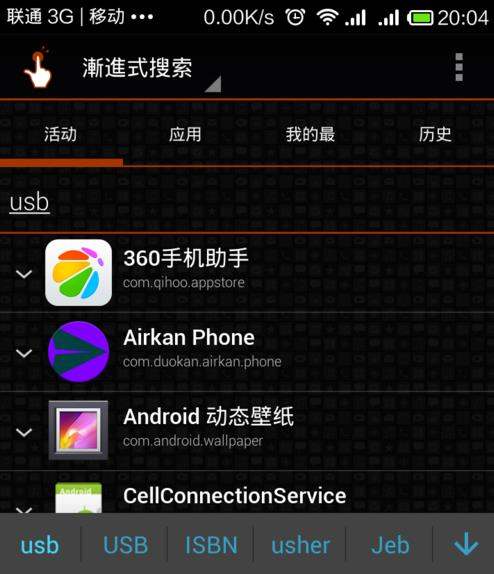
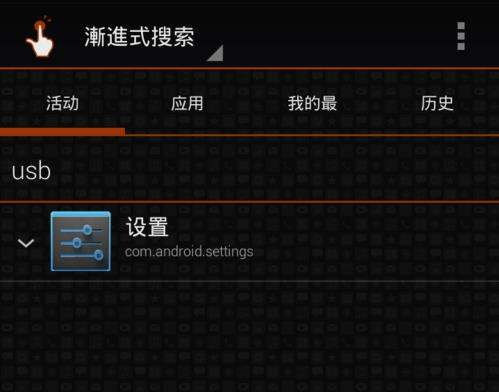
出现“设置”点设置,出现两项,点第二项“设置”。
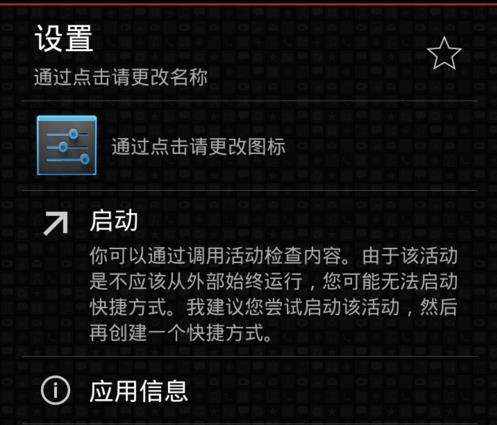
出现界面,点“启动”。
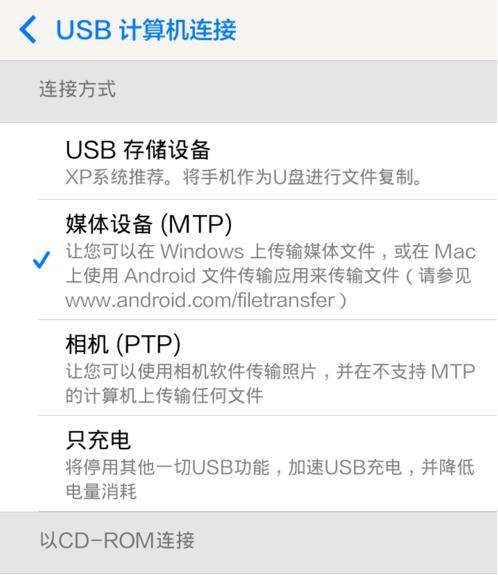
出现“USB计算机连接界面”选择自己所需的连接方式。
小米手机连接电脑提示无法识别的USB设备,可能由以下原因导致:
1、USB线及接口问题
USB线损坏是常见原因,长期使用或不当插拔可能导致内部断裂或接触不良。需检查线缆是否有断裂、磨损或过度弯曲,必要时更换新线。手机USB接口可能因异物或脏污导致接触不良,可用棉签清洁接口。电脑USB接口供电不稳定时,可尝试连接主机后置接口,因其通常供电更稳定。
2、USB调试未开启
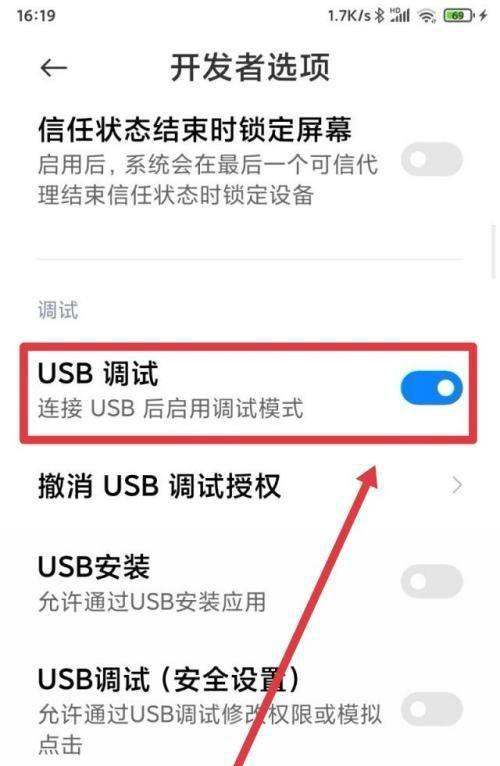
小米手机需在开发者选项中开启USB调试功能,否则电脑无法识别设备。开启步骤为:进入手机“设置”→“更多设置”→“开发者选项”→开启“USB调试”。若开发者选项未显示,需在“关于手机”中连续点击“MIUI版本”激活。
3、USB模式选择不当
连接电脑时需选择正确的USB模式。例如,MTP模式(媒体传输协议)用于数据传输,若误选“仅充电”模式,电脑将无法识别手机为存储设备。需在“设置”→“连接与共享”→“USB”中调整模式。
4、驱动问题
电脑需安装正确的小米手机驱动才能识别设备。可通过以下方式解决:
5、手机及电脑系统问题
手机系统存在bug或电脑系统设置异常可能导致连接失败。可尝试重启手机或更新系统至最新版本。若问题依旧,将手机连接其他电脑测试,以排除电脑硬件或系统故障。若仍无法解决,建议联系小米客服或前往官方授权维修点检修。
总结:问题可能涉及硬件(USB线、接口)、软件(USB调试、驱动)及系统设置。需逐一排查并采取相应措施,确保手机与电脑连接顺畅。
小米手机无法识别的USB设备,可尝试开启USB调试功能解决,具体操作如下:
选择更多设置小米手机用户需先点击桌面“设置”图标,进入系统设置界面后滑动查找并选择“更多设置”选项。此步骤为进入开发者模式的前置操作,确保后续功能入口可见。
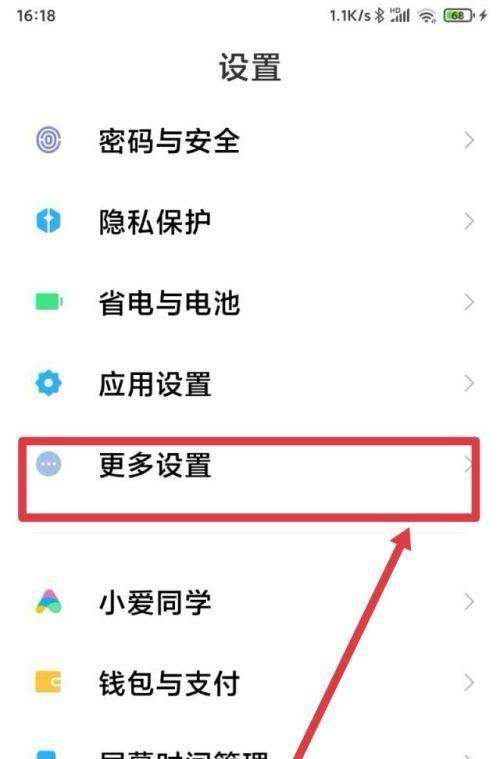
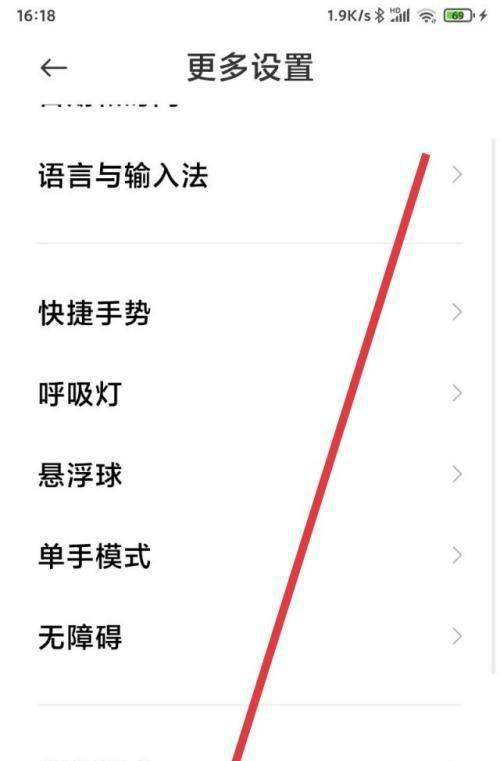
点击开发者选项在“更多设置”界面中,需找到“开发者选项”并点击进入。若用户此前未开启开发者模式,需先在“更多设置”中连续点击“版本号”5-7次,直至屏幕提示“已进入开发者模式”,此时返回即可看到该选项。
开启USB调试功能进入“开发者选项”界面后,滑动查找“USB调试”选项,将其开关拨至开启状态。开启后,手机会弹出“允许USB调试吗?”的确认窗口,点击“确定”即可完成设置。此时重新连接USB设备,系统通常可正常识别。
补充说明:
若开启USB调试后仍无法识别,可尝试更换USB数据线或电脑USB接口,排除硬件故障。部分设备需安装对应驱动程序(如U盘需FAT32格式),建议检查设备兼容性。开发者选项中的其他设置(如“默认USB配置”)也可调整为“文件传输(MTP)”模式,优化连接稳定性。