

小米手机的账号密码都存智能密码管理里啦!
进→→,
输个指纹/密码就能直接看到所有保存的账号和密码~
亲测MIUI11+小米10可用,本地存储,不上传,挺安心!
(小提示:得先开过这个功能哈,没开的话进去会引导你设)
进→→,
输个指纹/密码就能直接看到所有保存的账号和密码~
亲测MIUI11+小米10可用,本地存储,不上传,挺安心!
(小提示:得先开过这个功能哈,没开的话进去会引导你设)
小米手机查看已连接的WiFi密码,可以通过以下几种方法实现:
方法一:小米手机间分享法
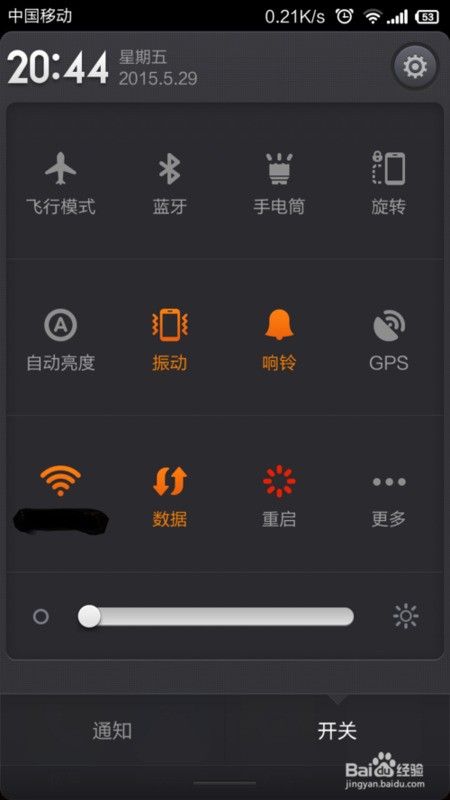
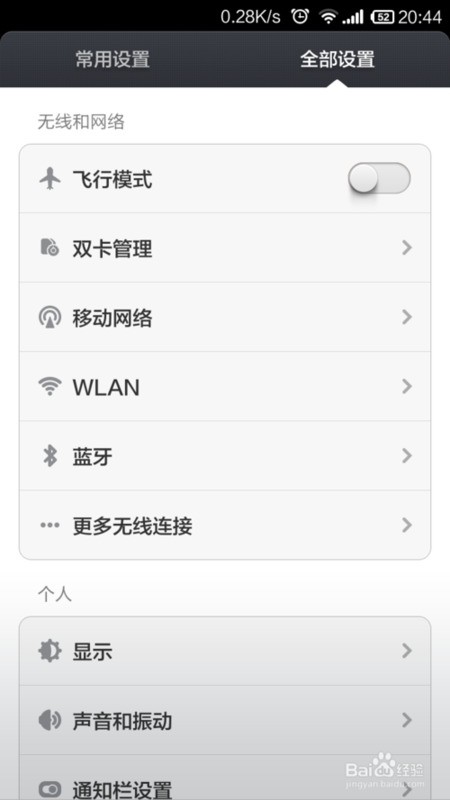
打开设置:首先,在小米手机上进入设置应用。
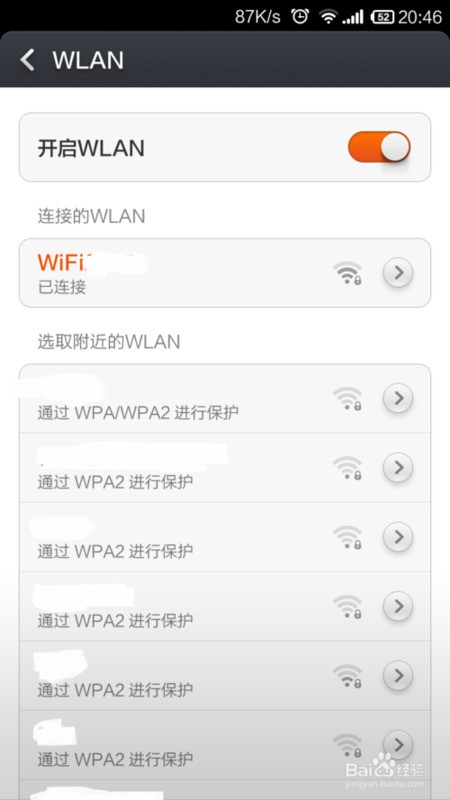
进入WLAN设置:在设置中找到并点击“WLAN”选项,进入已连接的WiFi网络列表。
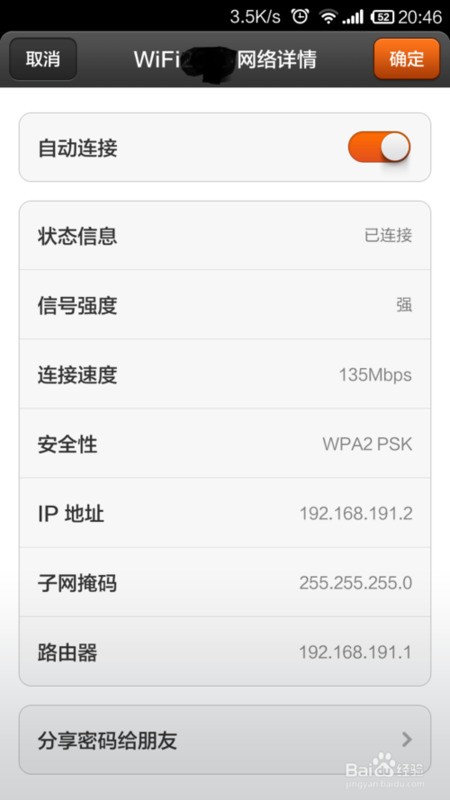
生成分享二维码:在已连接的WiFi网络列表中,点击当前连接的WiFi网络,系统可能会直接显示一个“分享密码”的二维码(这取决于你的系统版本)。
扫描二维码:使用另一台小米手机或支持miui系统的手机,打开相机或二维码扫描软件,扫描这个二维码。扫描成功后,通常会在屏幕上显示WiFi密码。
方法二:截图扫描法
如果只有一台小米手机,或者希望将密码保存在相册中,可以使用截图扫描法:
生成分享二维码并截图:按照方法一中的步骤,在显示“分享密码”二维码的界面进行截图。
使用扫一扫功能:回到手机桌面,找到并打开“扫一扫”功能(可能在相机应用内,也可能是一个独立的应用)。
选择相册图片扫描:在扫一扫界面中,点击相册图标,选择刚才截图的二维码图片进行扫描。
查看密码:扫描成功后,屏幕上会显示WiFi密码。
方法三:通过拨号界面查看(无需root)
这种方法适用于某些旧版本的小米手机或特殊情况下:
打开拨号界面:在小米手机上打开拨号应用。
输入特定代码:在拨号界面输入*#*#4636#*#*(这是Android系统的一个隐藏测试代码,可能在不同版本的小米手机上有不同的效果)。
查找WiFi信息:如果输入代码后出现了测试界面,尝试找到“WLAN information”或“WLAN config”等选项。
查看密码:在相关选项中,找到ssid(WiFi名称)和psk(WiFi密码)等信息。但请注意,并非所有小米手机都能通过这种方法直接显示明文密码,有时可能只会显示加密后的密码。
方法四:通过路由器管理界面查看
如果以上方法都不适用,或者你想更直接地管理WiFi密码,可以尝试通过路由器的管理界面来查看:
连接路由器:确保你的小米手机已连接到该WiFi网络。
打开浏览器:在手机上打开浏览器。
输入路由器IP地址:在浏览器地址栏中输入路由器的IP地址(通常是192.168.0.1或192.168.1.1,但也可能有所不同,请查看路由器背部的标签或说明书)。
登录管理界面:输入路由器的用户名和密码(如果从未更改过,通常是出厂设置的默认值,也可以在路由器背部或说明书中找到)。
查找WiFi密码:登录成功后,在路由器的管理界面中找到“WiFi”或“无线设置”等选项,点击进入后即可查看到WiFi密码。
请注意,每种方法都有其适用场景和限制条件,请根据实际情况选择合适的方法来查看WiFi密码。同时,为了保护个人隐私和网络安全,请妥善保管WiFi密码并避免泄露给未经授权的人员。