

在小米手机上,开启锁屏亮屏提醒功能:进入设置 > 息屏与锁屏 > 开启双击唤醒或抬手亮屏,并在通知显示中确保允许锁屏显示通知。
小米锁屏来通知时亮屏功能在“设置-锁屏,密码和指纹”中开启,具体步骤如下:
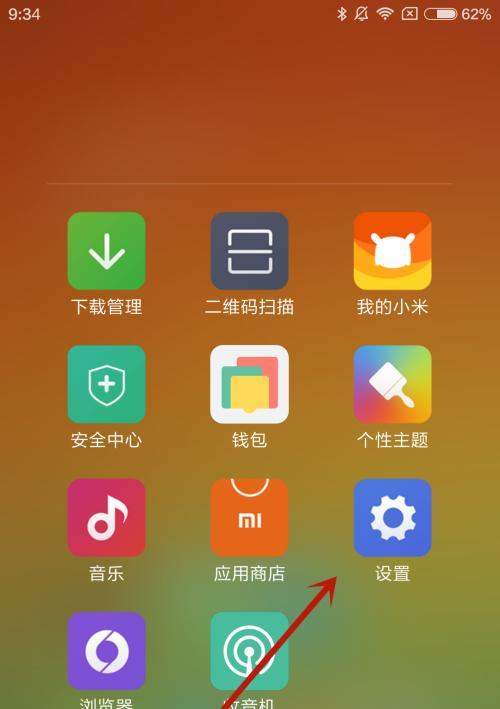
打开设置:在小米手机主界面找到并点击“设置”图标,进入系统设置界面。
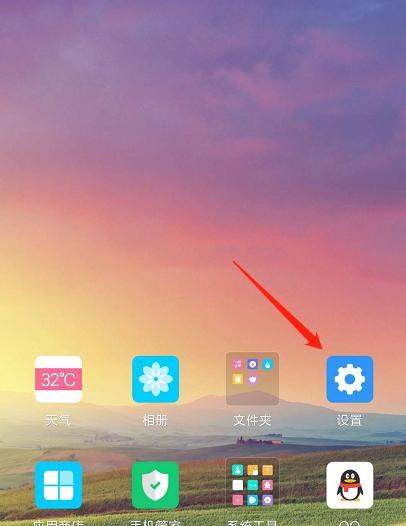
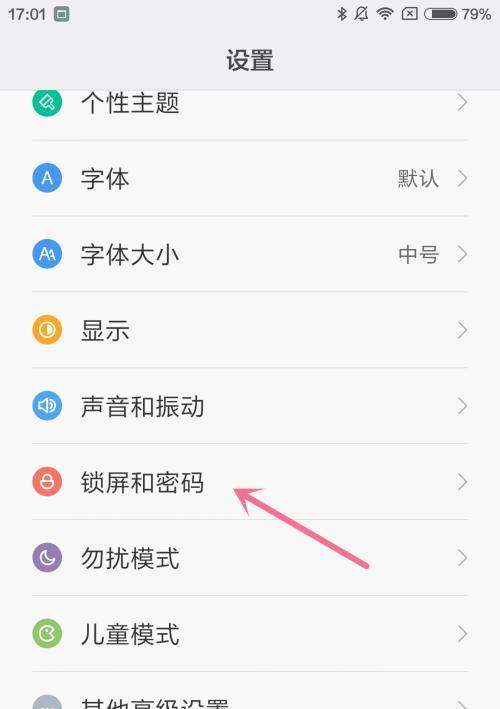
进入锁屏设置:在设置界面中,滑动屏幕找到“锁屏,密码和指纹”选项并点击进入。此选项通常位于“个人”或“设备”分类下,具体位置可能因系统版本略有差异。
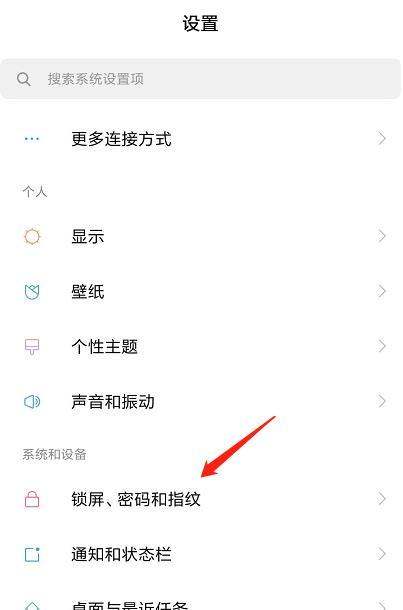
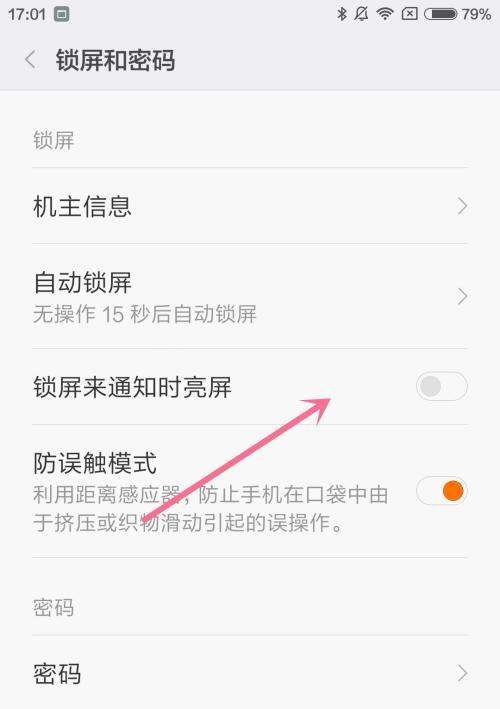
开启亮屏功能:在“锁屏,密码和指纹”界面中,找到“锁屏来通知时亮屏”选项。若该功能未开启,其右侧开关会显示为灰色关闭状态。
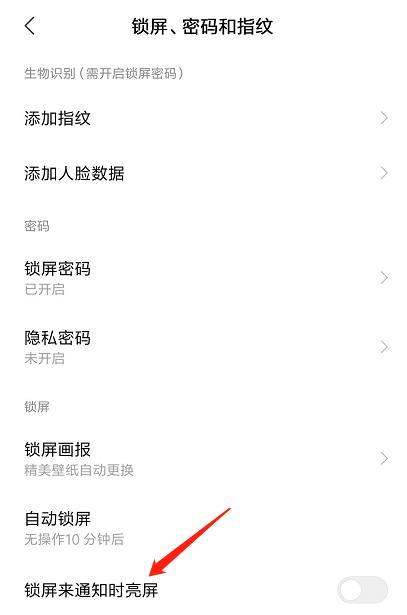
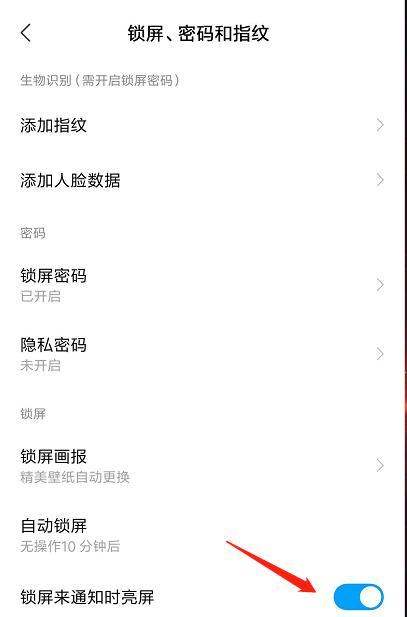
注意事项:
部分小米机型可能因系统版本不同,导致功能名称或路径存在细微差异。若未找到“锁屏来通知时亮屏”选项,可尝试在设置界面搜索“亮屏”或“通知”关键词快速定位。开启后,当手机处于锁屏状态且收到通知时,屏幕会自动亮起显示通知内容。若需关闭此功能,只需重复上述步骤,将开关切换回灰色关闭状态即可。在小米12上开启锁屏来通知时亮屏功能,可按以下步骤操作:
打开设置选项:解锁小米12手机,在主屏幕找到并点击【设置】图标进入设置页面。
进入锁屏和密码设置:在设置页面中,通过上下滑动查找并点击【锁屏和密码】选项,进入锁屏相关功能配置界面。
开启通知亮屏功能:在锁屏和密码页面中,找到【锁屏来通知时亮屏】选项,点击右侧开关按钮将其滑动至开启状态(显示为蓝色或绿色)。
注意事项:
此功能需系统版本为MIUI13及以上,若未找到选项可先检查系统更新。开启后,当手机处于锁屏状态且收到通知(如短信、微信消息等)时,屏幕会自动亮起显示通知内容。若需关闭此功能,重复上述步骤并将开关滑动至关闭状态即可。