

小米平板5设置全屏应用:在设置>显示中开启全屏显示。启用全面屏手势:进入设置>桌面>全面屏手势,选择手势模式即可。
回答数
5
浏览数
3518
小米12全面屏手势设置步骤如下:
进入手机设置界面首先解锁小米12手机,在主屏幕找到并点击设置图标,进入系统设置菜单。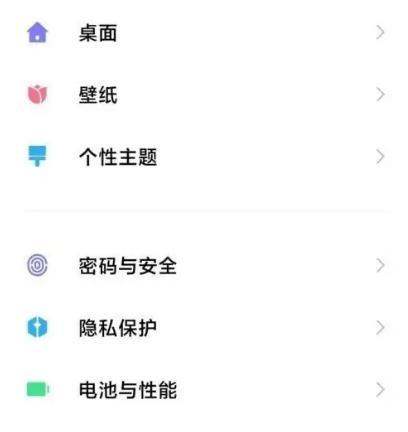
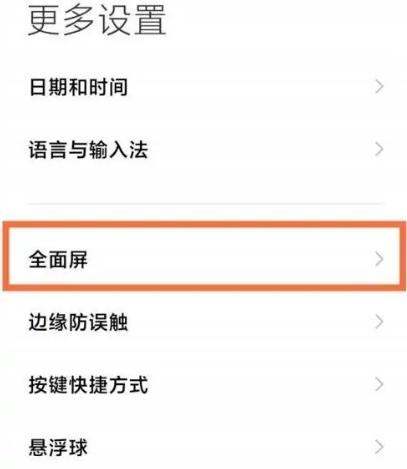
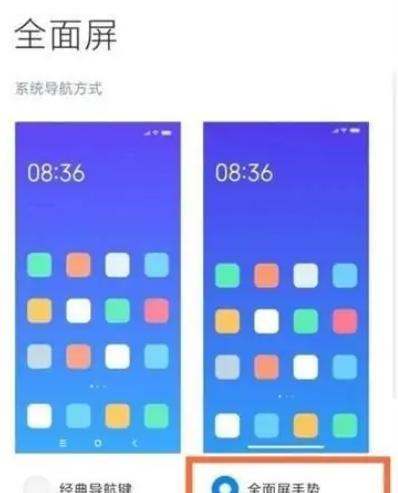
补充说明:
全面屏手势默认包含三种操作:底部上滑返回桌面
底部上滑停顿进入多任务
侧边向内滑动返回上一级
若需自定义手势,可在全面屏设置页面中调整手势提示线显示或切换其他手势样式(如虚拟按键)。设置完成后,系统会弹出提示确认,点击确定即可生效。小米10手机设置全面屏手势的步骤如下:
解锁手机并进入设置:首先解锁小米10手机,在主屏幕上找到并点击设置图标,进入系统设置界面。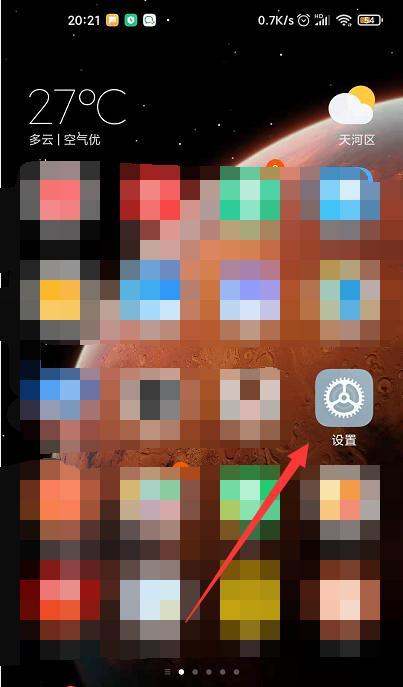
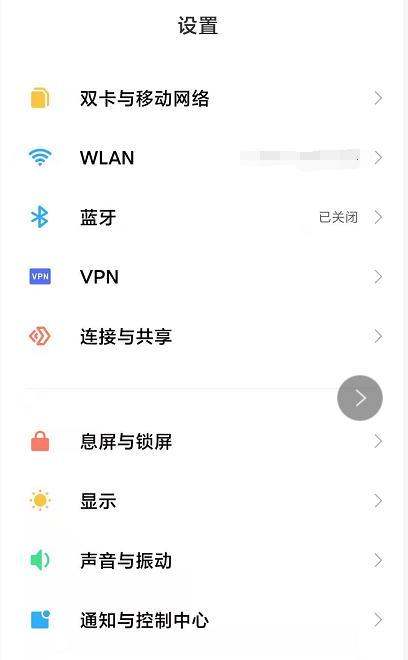
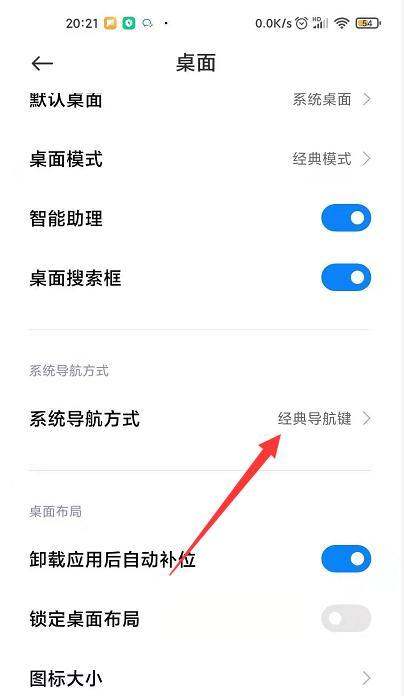
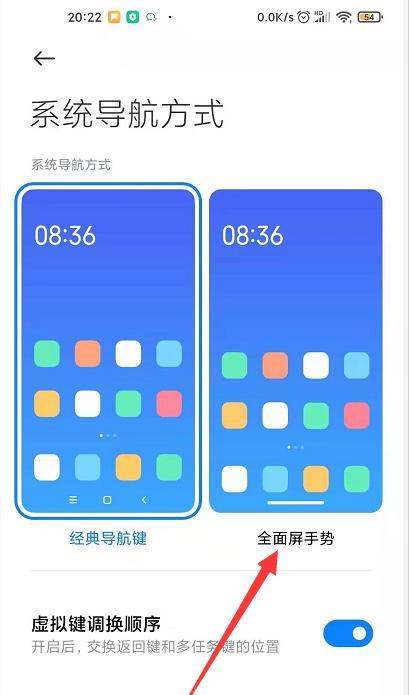
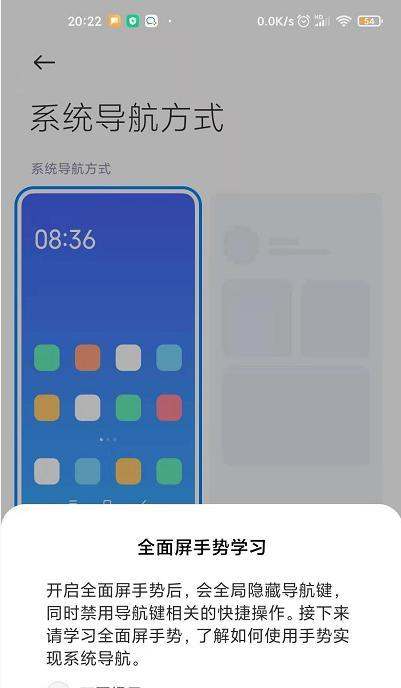
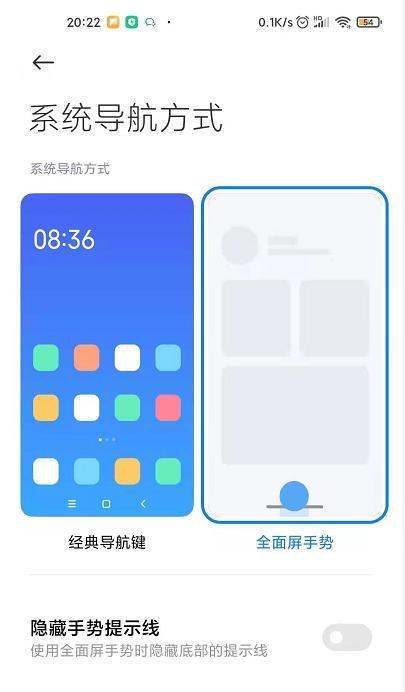
注意事项:
在设置过程中,确保手机电量充足,避免因电量不足导致设置中断。如果在使用全面屏手势过程中遇到操作不熟练或误操作的情况,可以随时返回系统导航方式设置界面,重新学习手势操作或切换回经典导航键模式。小米11的全面屏手势可在“设置-更多设置-全面屏”中开启,勾选“全面屏手势”并完成学习即可使用。 以下是详细操作步骤及功能说明:
进入设置界面解锁小米11后,在主屏幕找到【设置】图标(通常为齿轮形状),点击进入系统设置菜单。
定位全面屏选项在设置列表中滑动查找【更多设置】(部分系统版本可能直接显示为“特色功能”或类似分类),进入后选择【全面屏】选项。此选项用于管理全面屏相关的显示与交互设置。
开启全面屏手势在全面屏设置页面中,找到【全面屏手势】功能开关,点击勾选后系统会弹出手势操作教学界面。此时需根据提示完成以下基础手势的学习:
返回手势:从屏幕左侧或右侧边缘向内滑动,返回上一级界面。
返回桌面手势:从屏幕底部边缘向上滑动,返回主屏幕。
多任务手势:从屏幕底部边缘向上滑动并停顿片刻,进入多任务管理界面,可查看或切换最近使用的应用。
快速切换应用手势:在多任务界面中,左右滑动底部应用缩略图可快速切换应用;部分系统版本支持从屏幕底部左右两侧边缘向内滑动并停顿,直接切换上一个应用。
触发应用助手/游戏工具箱:部分场景下(如游戏时),从屏幕顶部边缘向下滑动可呼出快捷工具栏(需在设置中开启对应功能)。
完成学习与验证按照教学动画完成所有手势操作后,系统会提示“学习完成”,此时全面屏手势功能已正式启用。若未完成学习,部分手势可能无法正常使用。
高级设置(可选)在全面屏设置页面中,用户还可根据需求调整以下选项:
隐藏手势提示线:关闭后屏幕底部不再显示手势操作提示条(适合熟练用户)。
手势操作反馈:开启后手势操作时会有震动或音效反馈(增强操作确认感)。
全局侧边栏:在屏幕两侧边缘向内滑动并停顿可呼出侧边栏,快速启动常用应用或工具(需在设置中单独开启)。
注意事项:
若升级系统后找不到全面屏手势选项,可尝试在设置搜索栏输入“全面屏”快速定位。全面屏手势与传统的三键导航(虚拟按键)互斥,开启手势后需通过手势完成所有导航操作。部分第三方应用可能对全面屏手势的兼容性存在差异,若遇到操作冲突,可在应用设置中调整全屏显示模式或联系开发者优化。通过以上步骤,用户可充分利用小米11的全面屏设计,通过手势操作提升单手使用效率与交互流畅度。