

小米手机需通过已连接WiFi生成二维码的方式间接查看密码。进入设置-WLAN,点击已连接的网络,选择分享并验证身份后,会弹出含密码的二维码,用另一设备扫描即可看到密码。(98字)
回答数
7
浏览数
2642
相信很多小伙伴都有在使用小米手机,在其中如何才能查看WiFi无线网络密码呢?方法很简单,下面小编就来为大家介绍。
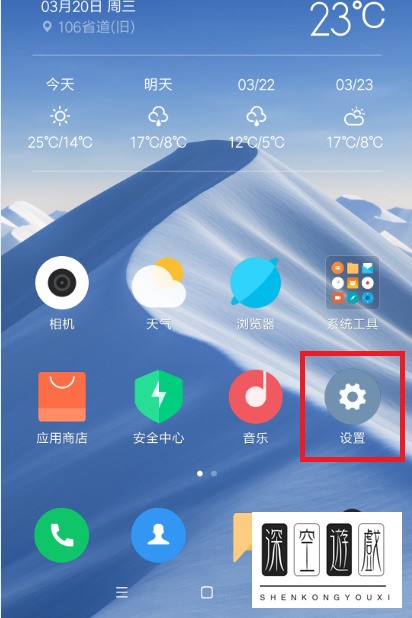
具体如下:1. 首先,打开手机上的“设置”。
2. 进入设置页面后,找到并点击“WLAN”。
3. 进入WLAN页面后,找到并点击我们要查看密码的WiFi。
4. 出现下图所示窗口后,截屏将其中的二维码图片保存起来。
5. 打开手机上的浏览器,这里小编就以“UC浏览器”为例。
6. 进入首页后,点击下图红框所圈处:
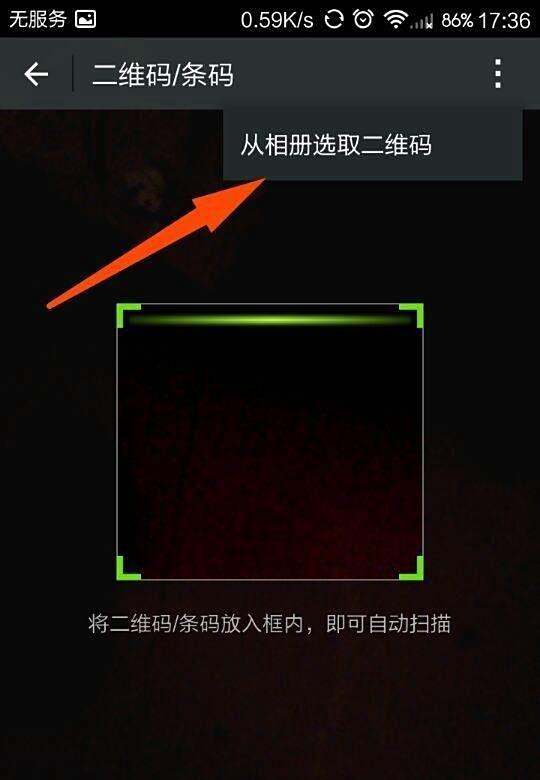
7. 出现下图所示页面后,点击右上角的“相册”。
8. 在弹出窗口中点击“相册”,然后点击我们刚刚保存的二维码图片。
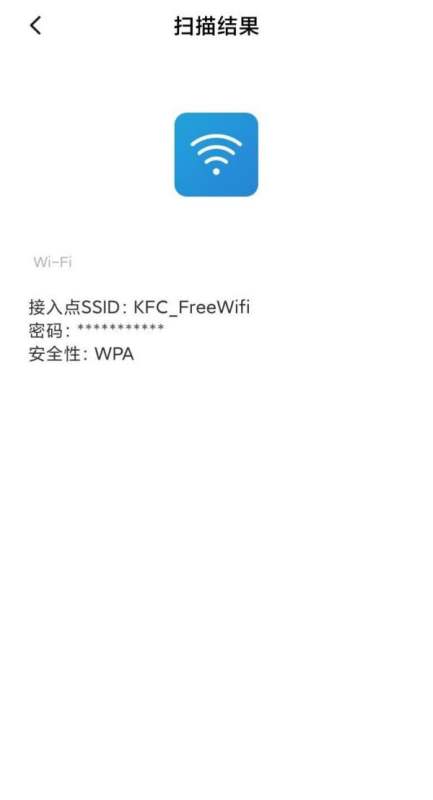
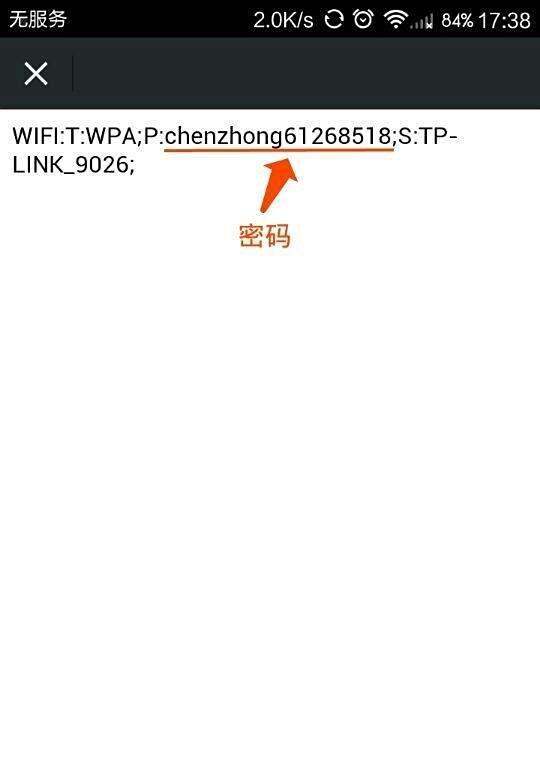
9. 扫描成功后,页面中就会显示WiFi的密码了,如下图偏下红框所圈处:
在小米手机上查看已连接wifi密码,可通过扫描已连接wifi生成的二维码并解析获取,具体步骤如下:
进入WLAN设置界面:打开小米手机的“设置”,选择“WLAN”选项,点击进入后找到当前已成功连接的wifi名称并点击。此时手机屏幕会显示该wifi的二维码信息,使用手机截图功能将此二维码保存至相册。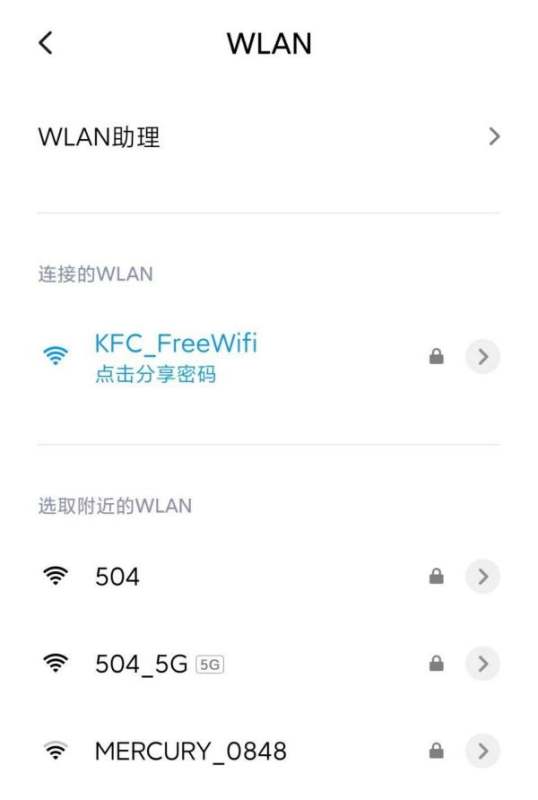

注意事项:
此方法适用于大多数小米手机型号及MIUI系统版本,但部分定制系统或老旧版本可能存在操作差异。确保手机已开启截图权限及相册访问权限,否则无法正常保存或读取二维码图片。若二维码因截图清晰度问题导致无法识别,可尝试重新截图或调整二维码显示大小后再次扫描。小米手机无需ROOT即可通过系统设置查看已连接WiFi密码,具体步骤如下:
进入WLAN设置界面打开小米手机【设置】,选择【网络和连接】-【WLAN】,确保已连接目标WiFi网络。

进入网络详情页面在已连接WiFi右侧点击箭头图标,进入该网络的详细信息页面。
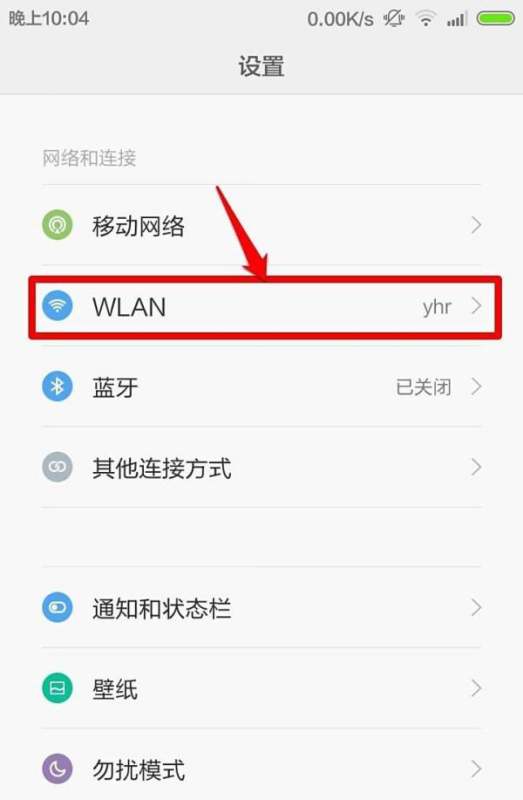
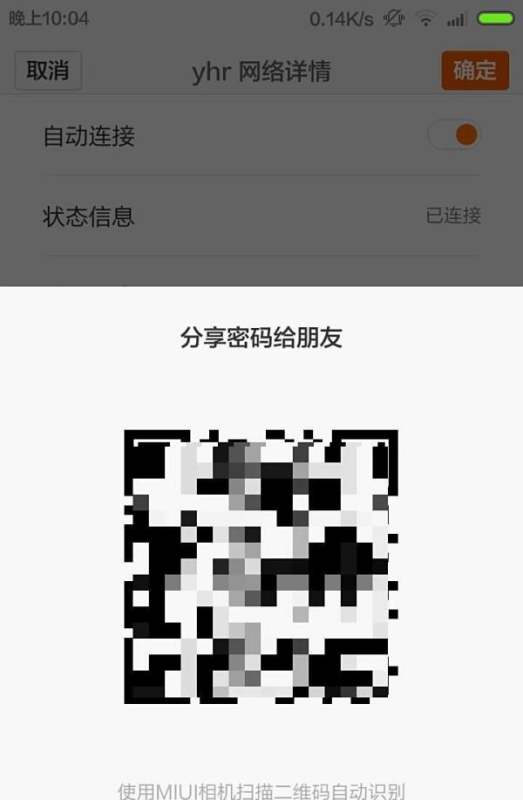
生成密码分享二维码在网络详情页点击【分享密码给朋友】,系统会生成包含WiFi名称和密码的二维码界面。
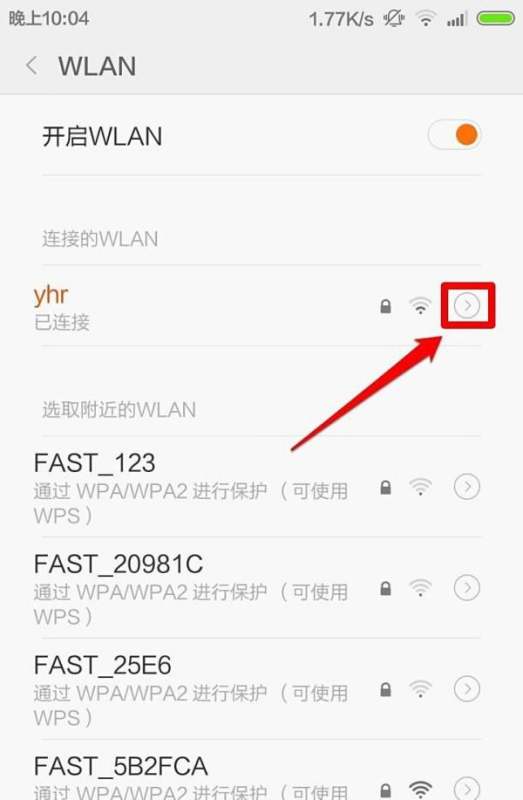
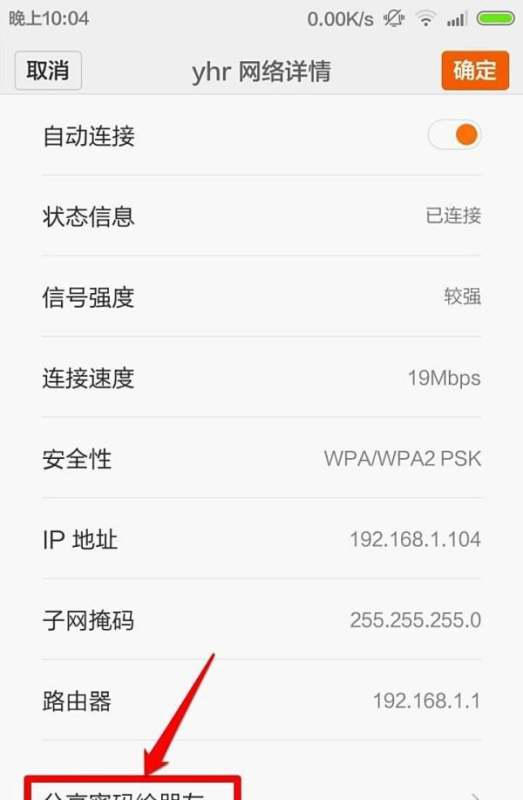
截取二维码并保存下拉手机状态栏,点击【截屏】按钮保存当前二维码界面。
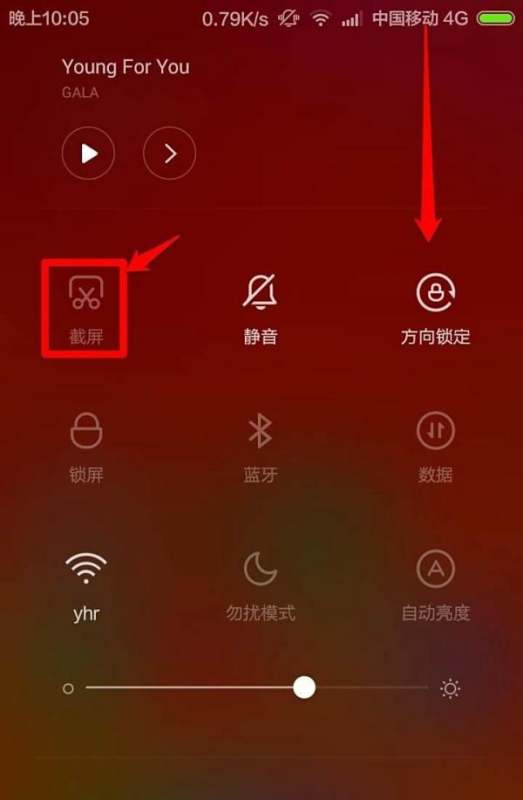
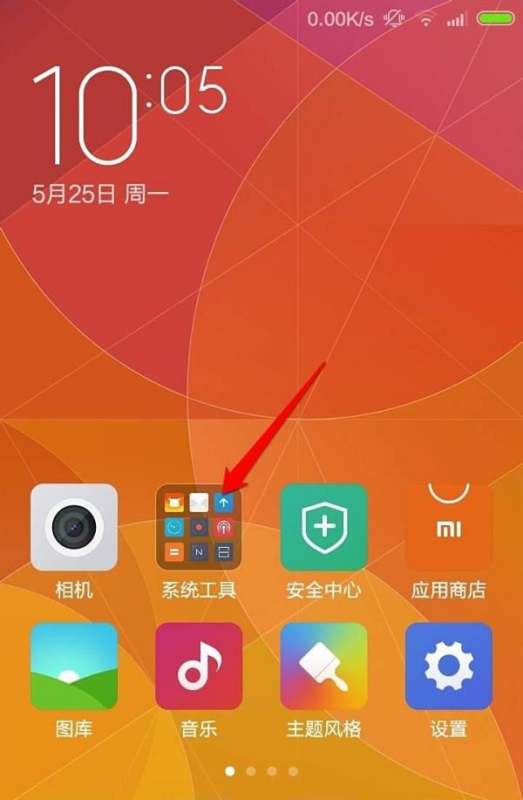
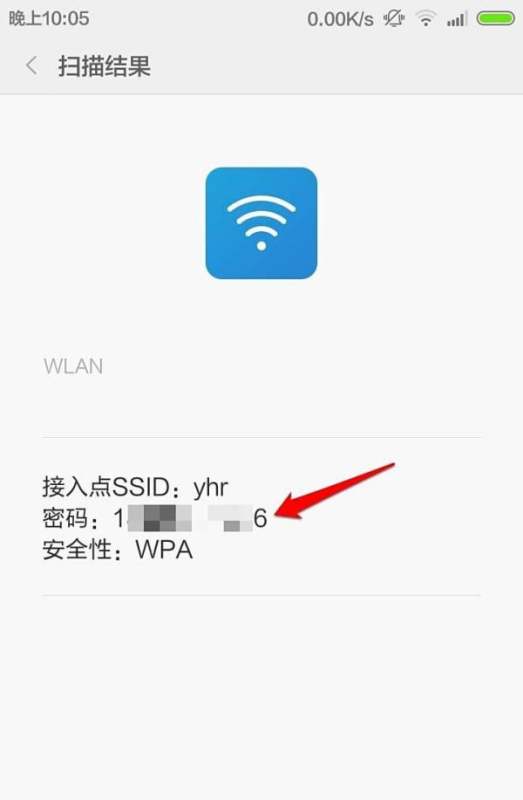
扫描二维码获取密码打开小米手机自带的【二维码扫描工具】(或微信等第三方工具),选择刚才截屏的图片进行扫描。扫描结果会直接显示WiFi名称和密码。

注意事项:
此方法仅适用于已连接过的WiFi网络,未连接的网络无法通过此方式查看密码。确保截屏清晰,避免二维码破损导致扫描失败。若手机系统版本不同,操作路径可能略有差异,但核心逻辑一致。小米、红米手机(MIUI系统)可通过微信扫描WiFi二维码的方式查看已连接WiFi的密码,具体操作步骤如下:
步骤1:进入WiFi设置并生成二维码点击手机【设置】-【WLAN】,选择已连接的WiFi网络,点击右侧箭头进入详情页,选择【分享密码给朋友】。此时屏幕会显示一个包含WiFi信息的二维码。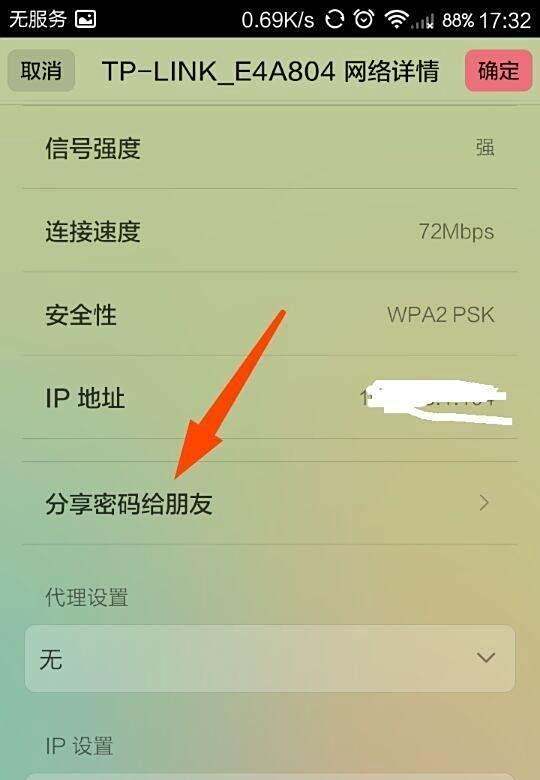

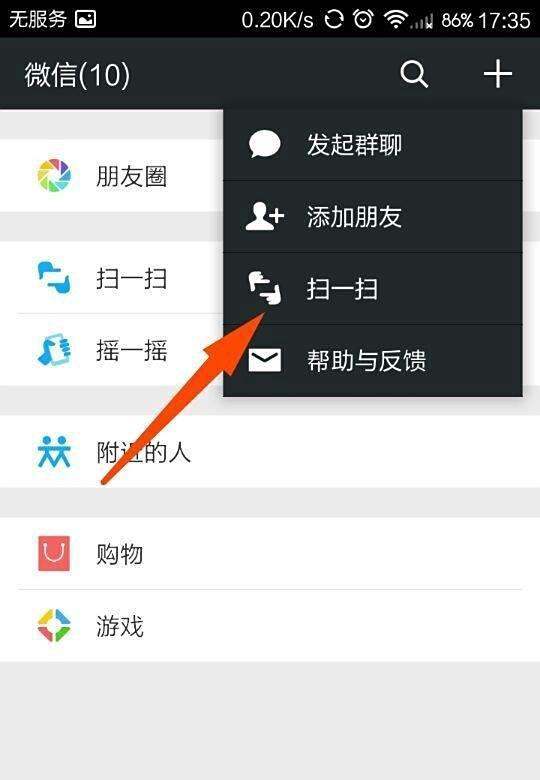
P:后至分号前的字符为WiFi密码;
S:后至分号前的字符为WiFi名称。记录密码后即可分享给他人使用。
注意事项:
此方法仅适用于已成功连接且保存密码的WiFi网络;确保微信版本支持二维码识别功能;操作前需确认手机已开启截屏权限。要查看小米手机连接的WiFi密码,可以通过分享密码的二维码来查看。
以下是具体的操作步骤:
打开设置:
首先,在小米手机上找到并打开“设置”应用。
进入WLAN设置:
在设置界面中,找到并点击“WLAN”选项。这会显示当前手机已连接的WiFi网络列表。
选择已连接的WiFi:
在WiFi网络列表中,找到并点击当前已连接的WiFi网络名称。
分享密码:
进入该WiFi网络的详细设置界面后,点击“分享密码”选项。此时,系统会要求你进行身份验证,如指纹、面部识别或输入锁屏密码。
扫描二维码获取密码:
完成身份验证后,系统会生成一个包含WiFi密码的二维码。你可以使用其他支持二维码扫描的设备(如另一部手机或平板电脑),或者本机上的扫描工具(如小米自带的扫一扫功能),来扫描这个二维码。
扫描后,你会看到一个包含WiFi名称和密码的页面。其中,WiFi密码通常以明文形式显示,方便你查看和记录。
注意事项:
不同型号的小米手机和不同版本的MIUI系统,在操作步骤上可能略有差异,但大致流程是相似的。分享密码功能需要手机已经连接到该WiFi网络,并且具有相应的权限(如指纹、面部识别或锁屏密码)。出于安全考虑,建议不要随意将WiFi密码分享给不熟悉的人,以免造成网络安全隐患。