

长按桌面空白处,点击添加小部件或桌面挂件,选择时钟或天气组件,拖动至桌面即可恢复时间与天气显示。确保系统已授权天气应用权限并联网正常。
若小米手机桌面上的时间、天气组件不见了,可通过以下步骤恢复:
第一步:进入桌面编辑模式
打开手机后,长按桌面空白处(无图标区域),待屏幕底部弹出操作菜单后,选择“添加小部件”选项。此操作为恢复组件的前提,需确保长按时间足够触发编辑功能。
第二步:定位小部件分类
在弹出的菜单中,找到“支持小部件应用”旁的“全部”按钮并点击,随后进入“安卓小部件”分类。该分类包含系统原生组件,时间与天气组件通常位于此。
第三步:选择并添加组件
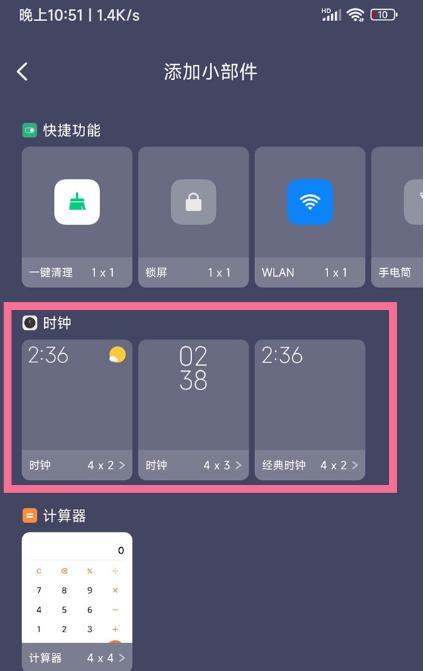
在安卓小部件列表中,浏览找到时钟或天气样式(部分机型可能合并为“时间天气”组件)。点击目标组件后,系统会自动将其添加至当前桌面空白位置。若需调整位置,可长按组件拖动至目标区域。
注意事项与扩展建议
系统版本兼容性:若未找到“安卓小部件”,可尝试更新MIUI系统至最新版本,或检查是否误删了系统应用(如“时钟”“天气”)。第三方组件替代:若系统组件无法恢复,可通过应用商店下载第三方天气时钟应用(如“墨迹天气”),其通常提供桌面小组件功能。重置桌面布局:进入设置 > 桌面 > 默认桌面,选择“系统桌面”并重置布局,但此操作会清空现有桌面图标排列,需谨慎使用。补充说明
恢复组件后,建议检查天气组件的定位权限是否开启(设置 > 应用管理 > 天气 > 权限),以确保实时数据更新。若问题仍未解决,可备份数据后恢复出厂设置,但需提前备份重要文件。
小米12手机桌面时间天气不见后,可通过添加小部件的方式恢复,具体操作如下:
步骤一:进入桌面编辑模式打开手机后,长按桌面空白处,待屏幕底部弹出操作菜单时,点击“添加小部件”选项。此操作将进入桌面小部件管理界面。

步骤二:选择小部件来源在“支持小部件应用”列表中,点击“全部”按钮,展开所有可用小部件分类。随后找到并点击“安卓小部件”,进入系统原生小部件库。
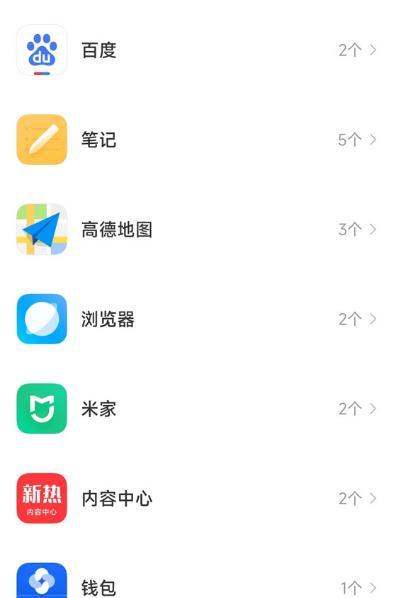
步骤三:添加时间与天气小部件在安卓小部件列表中,浏览并选择时钟或天气样式(部分版本可能提供组合部件)。点击目标部件后,系统会自动将其放置到当前桌面空白区域。若需调整位置,可长按部件拖动至目标位置。
注意事项
若未找到“安卓小部件”选项,可尝试在应用列表中搜索“天气”或“时钟”应用,部分第三方应用可能提供独立的小部件添加入口。添加后若显示异常(如数据不更新),需检查网络连接或进入应用设置中同步数据。不同MIUI版本界面可能略有差异,但核心逻辑一致,均通过长按桌面-添加小部件完成操作。