DNS没设对,真能急死人!经常就出现QQ能登、网页打不开的尴尬场面
搞定方法超简单
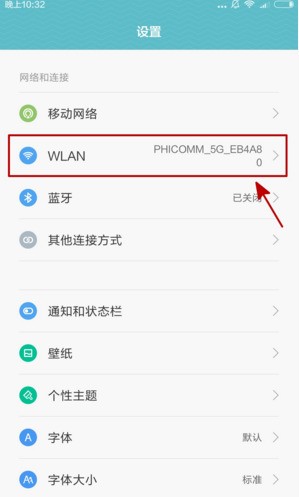
1?? 先点手机右上角三横线进设置,或者下拉通知栏长按WiFi图标3秒;
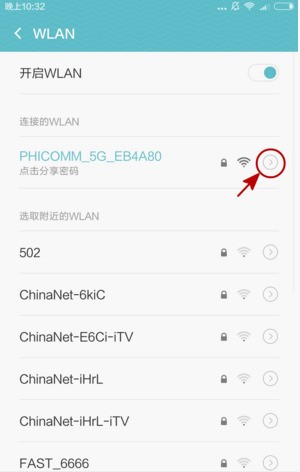
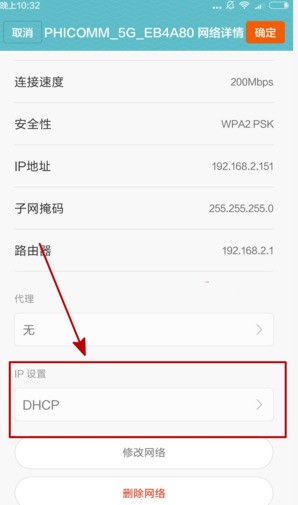
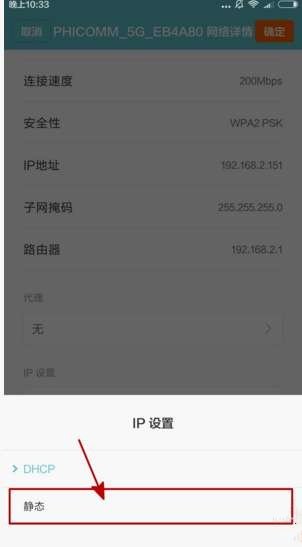
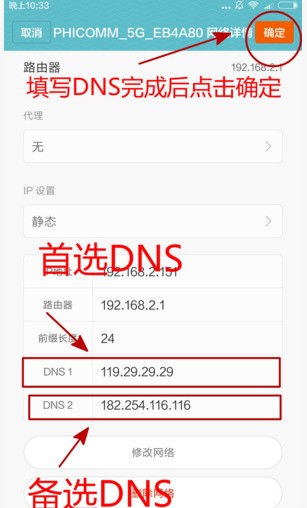
2?? 找到你连的那个WiFi,点进去→修改网络→勾选显示高级选项→IP设置改成静态;
然后填:IP、网关、子网掩码(一般路由器后台能看到),重点来了?DNS必须填!比如电信常用114.114.114.114,移动用211.136.192.6,联通可试123.123.123.123~
(PS:你家啥宽带?搜XX省DNS地址就能抄作业!)
?填完保存,重连WiFi,秒变通畅!
??要是路由器开了DHCP,一般不用手动设~但你要是自己输的IP,DNS千万别漏!
搞定方法超简单
1?? 先点手机右上角三横线进设置,或者下拉通知栏长按WiFi图标3秒;
2?? 找到你连的那个WiFi,点进去→修改网络→勾选显示高级选项→IP设置改成静态;
然后填:IP、网关、子网掩码(一般路由器后台能看到),重点来了?DNS必须填!比如电信常用114.114.114.114,移动用211.136.192.6,联通可试123.123.123.123~
(PS:你家啥宽带?搜XX省DNS地址就能抄作业!)
?填完保存,重连WiFi,秒变通畅!
??要是路由器开了DHCP,一般不用手动设~但你要是自己输的IP,DNS千万别漏!