小米14ultra怎么删除多余的桌面:
1、首先我们两指向内滑动。
2、点击下方桌面设置的图标。
3、随后将布局选择“5x6”。
4、再次选择“4x6”。
5、最后点击“完成”就可以删除空白页了。
延伸阅读:值得入手吗
回答数
6
浏览数
7891
小米MIUI12删除多余空白桌面的核心方法是通过清除系统桌面数据实现,具体步骤如下:

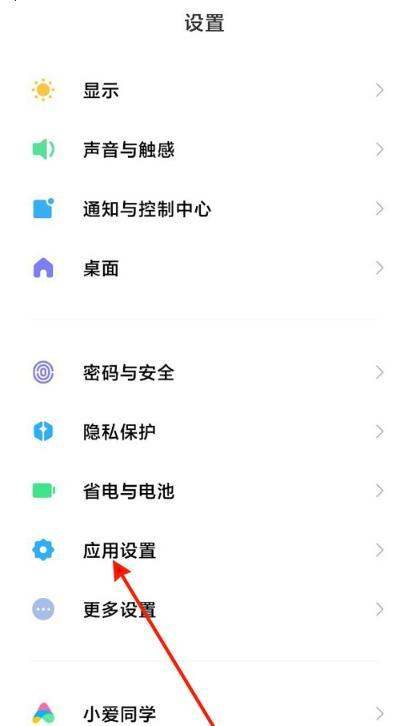
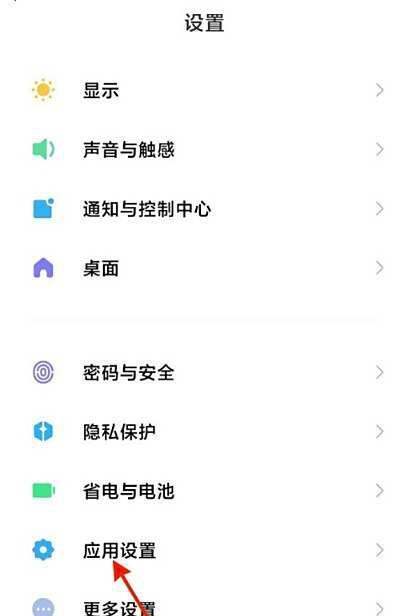
1、进入系统设置
打开小米手机,点击主屏幕上的“设置”图标,进入系统设置界面。此步骤是操作的基础入口,需确保手机处于正常解锁状态。
2、定位应用管理模块
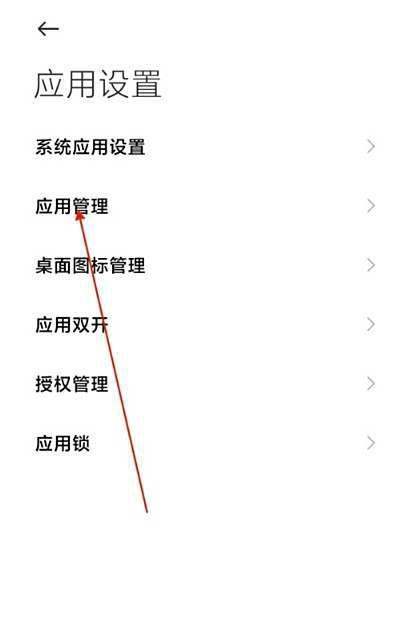
在设置界面中,选择“应用设置”选项,进入后点击“应用管理”。该模块集中管理所有已安装应用,包括系统预装组件。
3、找到系统桌面应用
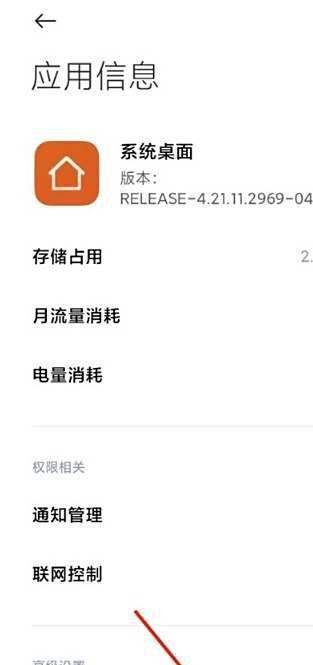
在应用管理列表中,通过搜索或滑动查找“MIUI 12系统桌面”(名称可能因版本略有差异)。此应用负责桌面布局、图标排列等核心功能,其数据异常会导致空白桌面残留。
4、执行清除数据操作
进入系统桌面应用详情页后,点击“清除数据”按钮。系统会弹出确认提示,点击“确定”即可。此操作会重置桌面布局至初始状态,但不会删除应用本身,需提前备份个性化设置(如文件夹分类、小部件布局)。
5、重启设备生效
清除数据后,建议重启手机以使更改完全生效。重启后,系统会自动重新生成桌面,此前无法删除的空白页面将被移除,仅保留默认的主屏界面。
注意事项:
清除数据后,桌面图标位置、小组件、分屏设置等会恢复默认,需重新调整。若问题仍未解决,可检查是否开启了“开发者选项”中的特殊布局模式,或通过系统更新修复潜在BUG。频繁操作可能导致数据丢失风险,建议仅在必要情况下使用此方法。通过以上步骤,可彻底解决MIUI12中多余空白桌面无法删除的问题,恢复简洁的视觉体验。
在MIUI 12中删除多余空白桌面,可通过清除系统桌面数据实现,具体操作如下:
进入应用设置打开手机「设置」-「应用设置」。

定位系统桌面应用在「应用设置」中点击「应用管理」,通过搜索框输入「系统桌面」或手动滑动列表找到该应用。

清除桌面数据进入「系统桌面」应用详情页后,点击「清除数据」选项,系统会提示确认操作,点击「确定」即可。

注意事项:
清除数据后,所有桌面布局(包括图标排列、文件夹位置)将恢复默认状态,但不会删除应用本身。若需保留特定布局,可先通过「设置」-「桌面」-「桌面模式」调整布局逻辑,或使用第三方桌面工具辅助管理。此操作适用于MIUI 12及后续版本(如MIUI 12.5),不同机型界面可能存在细微差异,但核心步骤一致。小米14 Ultra设置桌面天气的步骤如下:
步骤1:进入桌面编辑模式打开手机主屏幕,确保当前未处于任何应用界面。使用双指同时按住屏幕空白处,向内缓慢合并滑动,触发桌面编辑状态。此时屏幕底部会弹出编辑选项栏。
步骤2:选择窗口小工具在底部弹出的编辑选项栏中,找到并点击“窗口小工具”(部分系统版本可能显示为“小组件”或“添加工具”)。此功能用于管理桌面附加组件。
步骤3:添加天气组件进入窗口小工具界面后,系统会列出所有可用的小组件类型。滑动列表找到“天气”选项,点击进入天气组件的子菜单。此处可能包含多种天气显示样式(如仅温度、时间+天气、多日预报等),根据需求选择具体样式。
步骤4:调整组件位置与大小点击选中的天气样式后,系统会自动将其放置到桌面空白区域。此时可长按组件并拖动,调整其在屏幕中的具体位置。部分样式支持缩放操作,通过拖动组件边缘可修改显示尺寸(需系统支持)。
步骤5:退出编辑模式完成位置与样式调整后,点击屏幕其他空白区域或返回键,退出桌面编辑状态。此时天气组件将固定在桌面,并实时更新数据。
补充说明:
数据更新问题:若天气信息未实时刷新,可进入系统设置 > 连接与共享 > 天气,检查是否开启自动定位及数据同步权限。组件丢失处理:若误删组件,重复上述步骤重新添加即可。部分第三方天气应用(如墨迹天气)需通过其自带小组件功能添加。样式扩展:小米MIUI系统支持通过主题商店下载更多天气组件样式,部分样式需搭配特定主题使用。注意事项:
确保系统为最新稳定版(MIUI 14及以上),旧版本可能存在功能路径差异。若双指滑动无反应,可尝试长按桌面空白处约2秒触发编辑模式。天气组件需联网获取数据,请检查网络连接状态。通过以上步骤,即可在小米14 Ultra桌面快速添加并自定义天气显示,提升日常使用便利性。