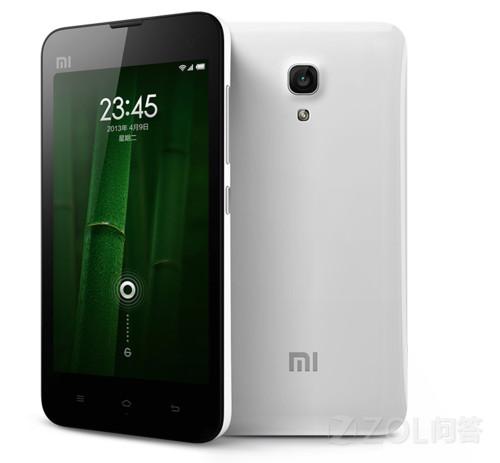
来啦来啦!手把手教你用DroidCam把手机变电脑摄像头~
第一步:去官网下DroidCam,手机装.apk,电脑下Windows版(别下错啦!)
第二步:电脑端解压后直接双击DroidCam.exe,建议默认装C盘,路径别乱改!
第三步:打开QQ视频设置→摄像头选DroidCam Source→点确定!看到弹窗视频组件启动成功+右下角冒出绿色小机器人? 就说明电脑端OK了!
第四步:手机装好APP,点连接→Add new PC→描述随便填(比如我爱学习),IP填你电脑的局域网IP(Win+R输cmd→敲ipconfig→找IPv4地址)
第五步:保存后,点你刚填的那条,连上就行!
连上了记得关掉手机端的停止/断开和电脑端的语音视频,然后在QQ里直接点对方视频→右下角绿机器人还在?再点手机里那个我爱学习——搞定!
??小贴士:
- 首次要走完1~5步,以后直接第5步开连!
- WiFi必须开着!没路由器的兄弟先别硬刚…
- 连成功后,只要WiFi信号到哪,你的手机画面就能投到哪~爽歪歪!
祝大家拍得开心、聊得尽兴,冲鸭~
第一步:去官网下DroidCam,手机装.apk,电脑下Windows版(别下错啦!)
第二步:电脑端解压后直接双击DroidCam.exe,建议默认装C盘,路径别乱改!
第三步:打开QQ视频设置→摄像头选DroidCam Source→点确定!看到弹窗视频组件启动成功+右下角冒出绿色小机器人? 就说明电脑端OK了!
第四步:手机装好APP,点连接→Add new PC→描述随便填(比如我爱学习),IP填你电脑的局域网IP(Win+R输cmd→敲ipconfig→找IPv4地址)
第五步:保存后,点你刚填的那条,连上就行!
连上了记得关掉手机端的停止/断开和电脑端的语音视频,然后在QQ里直接点对方视频→右下角绿机器人还在?再点手机里那个我爱学习——搞定!
??小贴士:
- 首次要走完1~5步,以后直接第5步开连!
- WiFi必须开着!没路由器的兄弟先别硬刚…
- 连成功后,只要WiFi信号到哪,你的手机画面就能投到哪~爽歪歪!
祝大家拍得开心、聊得尽兴,冲鸭~