小米平板5设置电脑模式的方法如下:
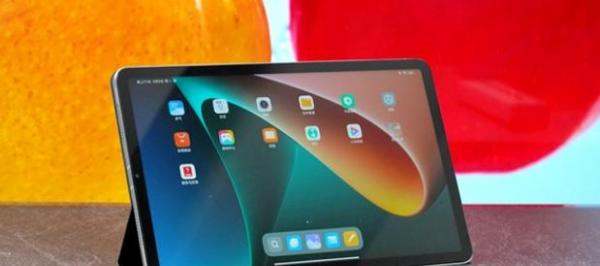
第一步:呼出通知栏
从平板屏幕顶部向下滑动,展开完整的通知栏界面。此操作需确保手指从屏幕最上方边缘开始下滑,避免误触快速设置栏。若系统版本较新,可能需要二次下滑才能显示全部功能选项。
第二步:定位电脑模式入口
在通知栏的功能图标区域中,寻找标有“电脑模式”或类似图标的按钮。该图标通常呈现为电脑显示器形状,颜色可能为蓝色或灰色,具体样式因系统主题而异。若未直接显示,可点击右上角“编辑”按钮,将电脑模式功能添加至常用快捷栏。
第三步:确认开启模式
点击“电脑模式”按钮后,系统会弹出确认对话框,提示该模式将调整界面布局为类PC风格,并可能启用外接设备支持。点击“确定”后,平板会进入加载状态,约3-5秒完成界面切换。此时桌面图标将排列为类似Windows的网格布局,任务栏固定于底部,支持多窗口分屏操作。
注意事项:
电脑模式需平板系统版本为MIUI 12.5及以上,旧版本可能不支持此功能。切换后部分应用需适配多窗口模式,若出现显示异常,可尝试重启应用或更新至最新版本。退出电脑模式可通过通知栏再次点击“电脑模式”按钮,或直接重启平板。功能优势:
电脑模式可显著提升办公效率,支持连接键盘、鼠标等外设,并兼容WPS、Office等办公软件的多任务处理。搭配小米生态链设备(如小米笔写本)使用时,可实现手写笔记与键入输入的无缝切换。