

小米手机无法直接删除流量使用记录,但可进入「设置 > 流量管理」,点击右上角重置流量统计周期,清零已用数据。此操作仅重置统计,不能抹除历史记录。
小米MIX Flip查看流量使用情况可通过系统设置中的“移动网络”或“双卡与移动网络”选项实现,具体步骤如下:
进入设置界面在主屏幕找到并点击“设置”图标,进入系统设置菜单。
定位流量管理选项根据系统版本差异,选择以下路径之一:
路径一:设置 → 移动网络 → 流量使用情况
路径二:设置 → 双卡与移动网络 → 流量使用情况若使用双卡版本,需先选择对应SIM卡,再进入流量统计页面。
查看流量详情在流量使用页面可获取以下信息:
总流量消耗:显示当前统计周期(通常为自然月)内已使用的移动数据总量。
应用流量排行:按流量消耗量从高到低排列已安装应用,可识别高流量应用。
流量统计周期:支持手动调整统计起始时间,便于对比不同时间段用量。
实时网速显示:部分版本支持在状态栏实时显示当前网络速度。
若需设置每日流量限制,可按以下步骤操作:小米MIX Flip系统内置流量监控功能,支持设置每日限额及警告阈值,具体流程如下:
进入流量管理界面通过上述路径进入“流量使用情况”页面,点击右上角齿轮图标或“流量管理”选项。
开启流量监控找到“流量监控”或“流量节省”选项,确保功能处于开启状态。
设置每日限额
点击“套餐设置”或“流量限额”,输入每日允许使用的最大流量值(如2GB)。
部分版本支持区分“日限额”与“月限额”,需根据需求选择配置类型。
配置警告阈值在“流量警告”选项中设置触发提醒的阈值(如达到限额的80%时通知),避免意外超支。
启用超额断网(可选)开启“达到限额后自动关闭移动数据”功能,确保流量使用严格受控。
注意事项与扩展功能:
数据同步周期:系统默认按自然月统计,若运营商结算日非月初,需手动调整统计周期以匹配账单。应用联网控制:在流量管理页面可单独禁止非必要应用使用移动数据,进一步节省流量。实时监控工具:部分版本支持在负一屏或状态栏添加流量使用小组件,无需进入设置即可查看实时数据。异常流量排查:若发现流量异常消耗,可通过“流量排行”定位高流量应用,检查是否因后台更新或自动同步导致。运营商工具对比:小米系统数据与运营商统计可能存在微小差异(通常≤5%),若需精确核对,建议通过运营商官方APP查询。总结:小米MIX Flip的流量管理功能集成于系统设置中,用户通过“移动网络”或“双卡与移动网络”入口即可查看详细使用情况,并可通过流量监控模块设置每日限额、警告阈值及超额断网规则。结合应用联网控制与实时监控工具,可有效避免流量超支问题。
在手机里重新开启一下“下拉通知栏显示流量信息”的功能即可,方法如下:
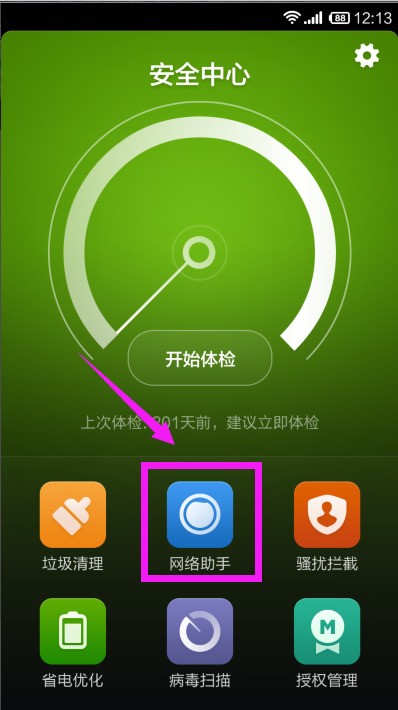
点击打开手机上的“安全中心”,在“安全中心”界面上点击“网络助手”;
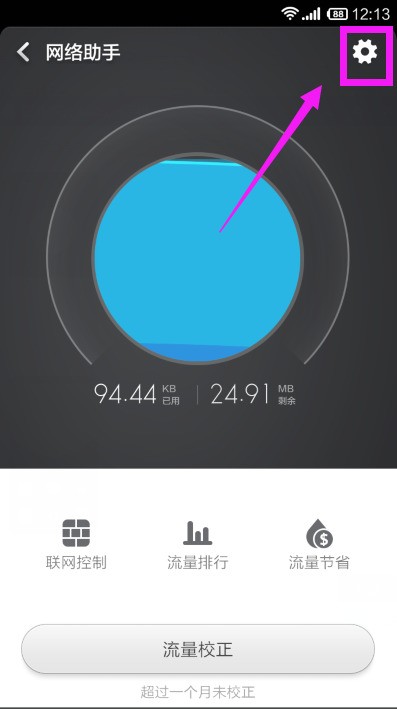
进入“网络助手”界面,点击右上角的齿轮设置按钮;
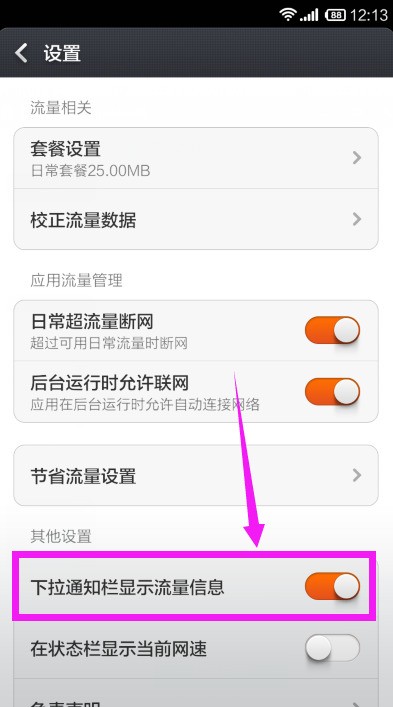
在“其他设置”下,找到“下拉通知栏显示流量信息”,点击右边的按钮,打开开关就可以了。
1、首先,在手机桌面上点击打开【设置】。进入设置界面,点击【双卡和移动网络】。接下来,再点击其中的【流量套餐设置】。然后,找到并点击【流量限额提醒】选项。进入之后,把每日流量限额功能给打开。
2、小米手机怎么设置流量限制在桌面打开电话app,点击【营业厅】,点击设置图标,点击【套餐设置】,点击【月流量套餐】设置流量限制即可。
3、首先点击打开‘系统工具’里的‘安全中心’02打开后,点击下面的‘网络助手’03在网络助手设置页面,有一个‘联网控制’的,点击打开。
4、小米K50设置流量限制的具体方法如下:打开“设置”应用,找到“移动网络”选项,进入到“流量统计”页面。找到页面底部的“流量限制”选项,开启限制。
答案:在小米手机上,要删除流量使用情况记录,可按以下步骤操作。
1. 打开手机的设置应用。
2. 在设置中找到“通知与状态栏”选项。
3. 进入“通知与状态栏”后,点击“流量使用情况”。
4. 在这里能看到流量使用的详细数据,点击右上角的三个点图标。
5. 会弹出一个菜单,选择“重置流量使用情况”。
6. 系统会提示是否确认重置,确认后流量使用记录就会被清空。
解释:通过上述步骤,能方便地删除小米手机上的流量使用情况记录。这对于想要重新统计流量使用数据或者不想让之前的记录干扰查看新流量使用情况的用户很有用。比如,当你更换了流量套餐,就可以重置流量使用情况,以便更准确地了解新套餐下的流量消耗。在设置中找到相关选项,是因为小米手机将流量使用情况的管理整合在了系统设置里,方便用户统一查找和操作。点击右上角的图标进入菜单后,能找到重置功能,这是专门用于清除流量使用记录的操作入口。确认重置则完成了整个删除流量使用情况记录的过程。