

进入设置→密码与安全→锁屏通知,选择不显示或隐藏通知内容,即可关闭锁屏告知。
小米11关闭锁屏下拉通知栏的步骤如下:
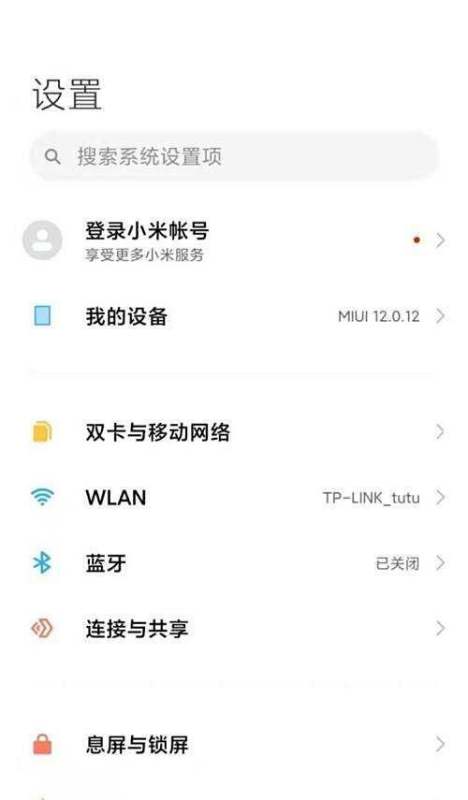
进入设置界面打开手机,点击桌面上的“设置”图标,进入系统设置菜单。
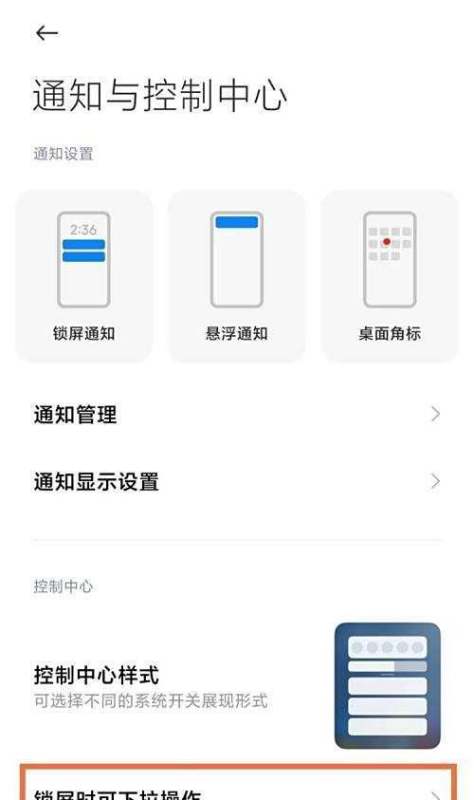
定位通知与控制中心在设置菜单中,滑动屏幕找到并点击“通知与控制中心”选项。
关闭锁屏下拉权限在“通知与控制中心”页面中,找到“锁屏时可下拉操作”选项并点击进入。
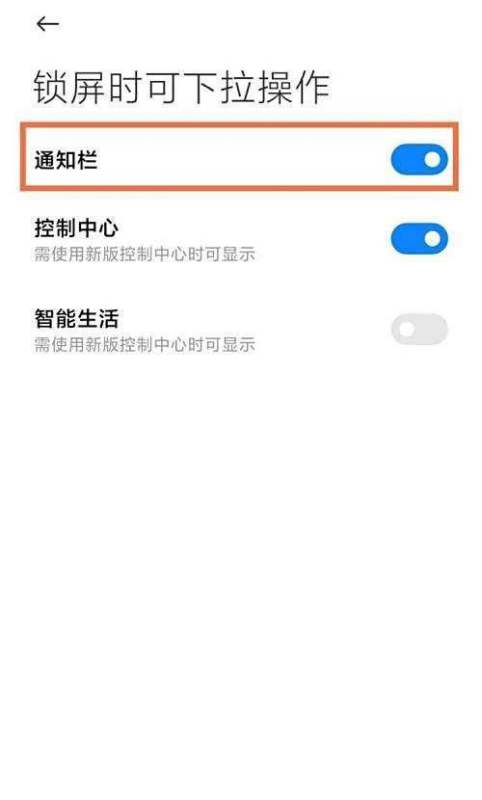
禁用通知栏下拉功能将“锁屏时可下拉操作”右侧的开关按钮滑动至关闭状态(灰色表示已关闭)。
注意事项:
操作需基于MIUI 12系统版本,其他版本路径可能略有差异。关闭后,锁屏状态下将无法通过下拉屏幕查看通知或控制中心,需解锁后操作。若需重新开启,按相同路径返回并打开开关即可。小米10关闭锁屏来通知时亮屏的步骤如下:
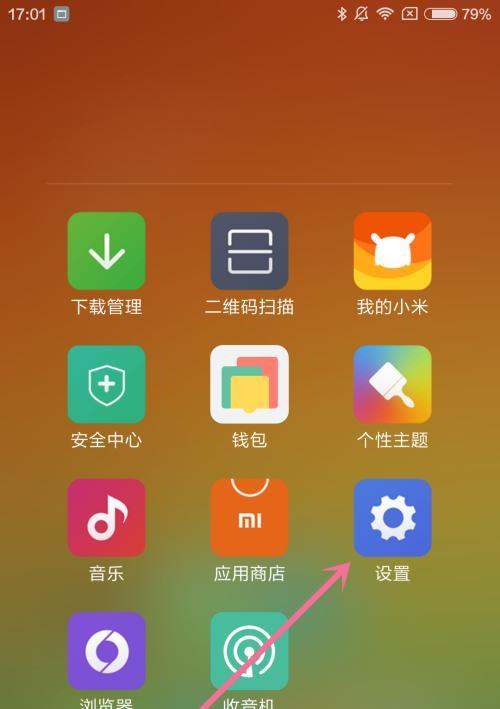
第一步:进入设置打开小米10手机,点击桌面上的【设置】图标进入系统设置界面。
第二步:选择锁屏和密码在设置页面中,向下滑动找到并点击【锁屏和密码】选项,进入锁屏功能管理界面。
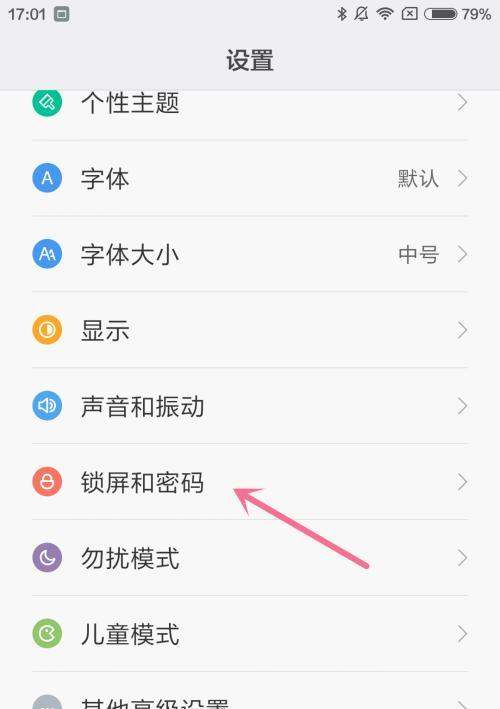
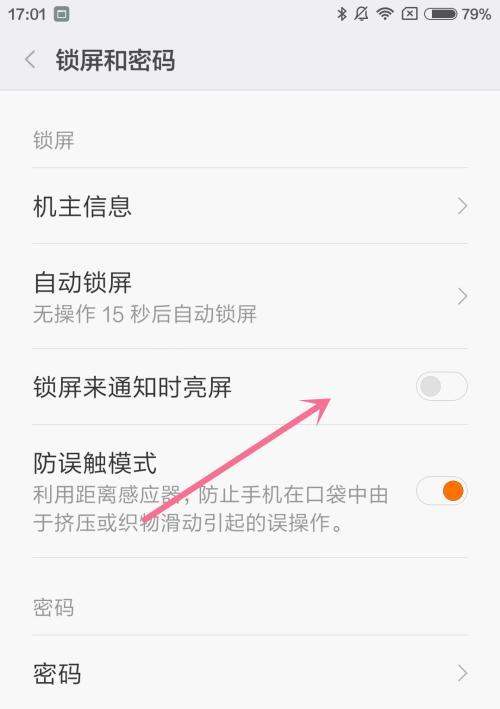
第三步:关闭通知亮屏功能在锁屏和密码页面中,找到【锁屏来通知时亮屏】选项,将其右侧的开关滑动至关闭状态(灰色表示已关闭)。
注意事项:
操作需基于MIUI 13.0.8系统版本,其他版本可能存在路径差异。关闭后,手机在锁屏状态下收到通知时将不再自动亮屏,需手动点亮屏幕查看信息。若需重新开启该功能,只需返回同一路径将开关滑动至开启状态(蓝色表示已开启)。小米9关闭锁屏通知亮屏的方法如下:
一、进入设置界面
首先,打开小米9手机的桌面,找到并点击【设置】选项。这是进行后续操作的基础步骤,所有关于手机功能的调整几乎都需要从这里开始。
二、找到锁屏相关设置
在设置界面中,下拉屏幕以查找【锁屏、密码和指纹】选项。这个选项通常包含了与手机锁屏、解锁密码以及指纹识别相关的所有设置。
三、关闭锁屏通知亮屏功能
进入【锁屏、密码和指纹】设置后,继续寻找【锁屏来通知时亮屏】这一选项。找到后,点击其右侧的开关按钮,将其从“开”状态切换为“关”状态。这样,当手机处于锁屏状态时,即使有新的通知到来,屏幕也不会自动亮起。
通过以上三个步骤,你就可以成功地关闭小米9手机的锁屏通知亮屏功能了。这一功能虽然有时能提供便利,但在某些情况下也可能造成不必要的电量消耗或干扰,因此根据个人需求进行开启或关闭是非常必要的。
小米9 Pro关闭锁屏通知亮屏的具体操作步骤如下:

第一步:进入系统设置界面
首先解锁手机,进入主屏幕后找到并点击【设置】图标,该图标通常为齿轮形状,位于系统应用文件夹或桌面显眼位置。
第二步:定位锁屏相关选项
在设置菜单中,向下滑动屏幕至【锁屏、密码和指纹】选项,点击进入该功能模块。此选项包含所有与屏幕锁定、生物识别相关的设置。
第三步:关闭通知亮屏功能
在【锁屏、密码和指纹】界面中,找到【锁屏来通知时亮屏】功能项。该选项右侧有一个滑动开关,默认状态为蓝色(开启)。点击开关并滑动至灰色(关闭)位置,此时系统将不再因收到通知而自动点亮屏幕。
注意事项与补充说明
功能逻辑:关闭此选项后,手机在锁屏状态下收到消息(如微信、短信等)时,仅会通过声音、震动或图标提示,屏幕不会自动唤醒。省电优化:此设置可减少屏幕意外点亮导致的电量消耗,尤其适合夜间或需要静音的场景。其他关联设置:若需进一步管理通知行为,可在【设置】-【通知管理】中调整具体应用的提醒方式(如横幅、角标等)。操作验证
完成设置后,可通过发送测试消息(如用另一台设备发送短信)验证功能是否生效。若屏幕未亮起,则说明操作成功。
提示:不同MIUI版本可能存在界面差异,但核心路径一致。若遇到选项名称不同的情况,可优先搜索“亮屏”“通知”等关键词定位功能。