

在小米12S Ultra上,进入设置 > 更多设置 > 存储空间扩展,关闭该功能即可。若无此选项,可能是系统版本差异,建议更新系统或通过恢复出厂设置重置。
回答数
6
浏览数
8089
要关闭小米10的内存扩展功能,可按照以下步骤操作:
第一步:进入设置菜单打开小米10手机,点击桌面上的“设置”图标,进入系统设置界面。在设置列表中,找到并点击“更多设置”选项。

第二步:定位内存扩展选项在“更多设置”页面中,滑动屏幕找到“内存扩展”功能入口。该选项通常位于“内存与性能”或“系统优化”相关分类下,点击后进入内存扩展管理界面。

第三步:关闭内存扩展功能在内存扩展页面中,会看到“内存扩展”开关按钮(默认为开启状态)。点击该按钮,将其切换至关闭状态即可完成操作。

注意事项:
操作前需确保系统版本为MIUI12或更高版本,旧版本可能无此功能。关闭内存扩展后,系统将不再使用存储空间扩展运行内存,可能影响多任务处理能力。若操作后未生效,可尝试重启手机或检查系统更新。小米12s内存扩展功能可通过设置菜单关闭,具体步骤为进入“更多设置”后找到“内存扩展”选项并关闭开关。以下是详细操作流程:
第一步:进入手机设置菜单在主屏幕找到“设置”图标(通常为齿轮形状),点击进入系统设置界面。此步骤是操作的基础入口,所有系统级功能调整均需通过设置完成。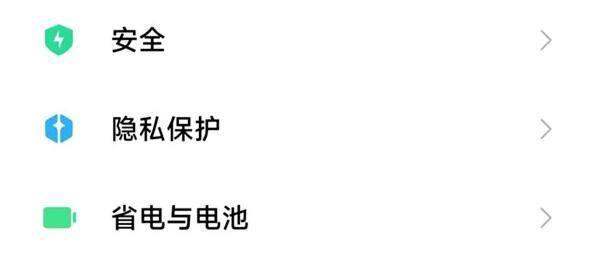
第二步:定位“更多设置”选项在设置界面中向下滑动,找到“更多设置”菜单项(部分系统版本可能显示为“高级设置”)。该选项集中了系统底层功能配置,内存扩展属于此类调整。
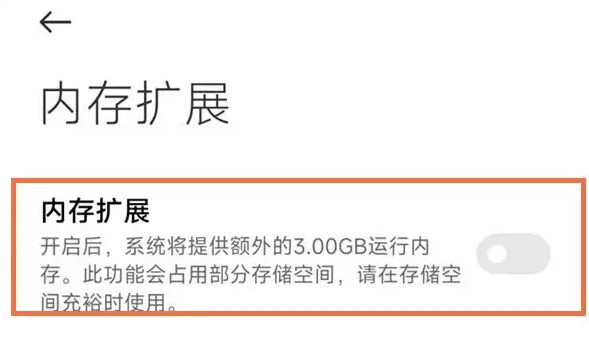
第三步:进入内存扩展管理界面在“更多设置”列表中点击“内存扩展”,系统会显示当前内存扩展状态(开启/关闭)及扩展容量信息(如默认扩展3GB)。此界面为功能开关的核心控制页。
第四步:关闭内存扩展功能将内存扩展右侧的开关滑动至左侧(显示灰色状态),系统会弹出确认提示框,点击“确定”即可完成关闭。关闭后需重启手机使设置生效,部分机型可能无重启提示但需手动重启。
注意事项:
内存扩展功能通过占用部分存储空间(如ROM)临时提升运行内存(RAM),关闭后系统将释放被占用的存储空间,但可能影响多任务处理流畅度。若关闭后出现应用频繁重启或卡顿,建议重新开启该功能或清理后台进程优化内存使用。不同MIUI版本(如MIUI 13/14)界面布局可能略有差异,但核心路径“设置-更多设置-内存扩展”保持一致。操作前建议备份重要数据,避免因系统调整导致数据异常(虽内存扩展关闭通常不影响数据安全)。小米12sUltra关闭内存扩展的步骤如下:
进入手机设置界面打开手机主屏幕,找到并点击“设置”图标,进入系统设置菜单。
点击更多设置选项在设置菜单中向下滑动,找到并选择“更多设置”选项,进入二级设置界面。

进入内存扩展设置在“更多设置”界面中,找到“内存扩展”功能入口并点击,系统将显示当前内存扩展状态。

关闭内存扩展功能在内存扩展设置页面中,点击顶部或底部的“关闭内存扩展”按钮,系统会弹出确认提示框,选择“确定”即可完成操作。

注意事项:
关闭内存扩展后,系统将不再使用存储空间扩展运行内存,可能影响多任务处理流畅度。若需重新开启,只需按照相同路径进入设置,选择“开启内存扩展”即可。操作前建议确认手机存储空间充足,避免因关闭功能导致系统运行异常。小米运行内存扩展的关闭流程如下:
工具/原料:小米k50、miui13.5、设置。
1、在手机桌面上找到并打开设置选项,点击更多设置。

2、点击内存扩展。

3、关闭内存扩展右侧开关,即可将内存扩展关闭。
运行内存扩展的优点
部分手机随着使用时间的增长,用户会不可避免地面临存储不足的问题。过多的图片、视频和文档可能会填满手机的内存,导致手机无法正常使用。然而,一些手机运行内存扩展工具可以将部分运行应用程序的内存存储在外部的存储卡中,释放手机内部的存储空间。
部分手机内存不足的问题会导致应用程序在运行过程中出现异常退出现象,这些异常退出可能会导致数据丢失或损坏。但是,当用户扩展了手机运行内存后,应用程序可以更稳定地运行,减少了异常退出的情况,从而保证了数据的完整性和安全性。
小米12 Pro关闭内存扩展的步骤如下:
打开手机设置,点击“更多设置”
在手机主界面找到“设置”图标,点击进入后滑动屏幕,选择“更多设置”选项。

进入“内存扩展”功能页面
在“更多设置”界面中,找到并点击“内存扩展”选项。此功能默认显示当前内存扩展的开关状态及额外提供的运行内存容量(如+3GB)。

关闭内存扩展开关
将“内存扩展”右侧的开关滑动至关闭状态(灰色表示关闭)。系统会自动保存设置,无需重启手机即可生效。
注意事项:
关闭内存扩展后,系统将不再从存储空间划拨部分容量作为临时运行内存,但实际存储容量不会因此增加。若需重新开启,只需返回同一页面并打开开关即可。操作路径可能因MIUI系统版本不同略有差异,但核心步骤一致。