

进入设置→WLAN,点击右上角菜单,选择高级设置或网络助手,关闭自动连接WLAN或智能网络切换功能即可。
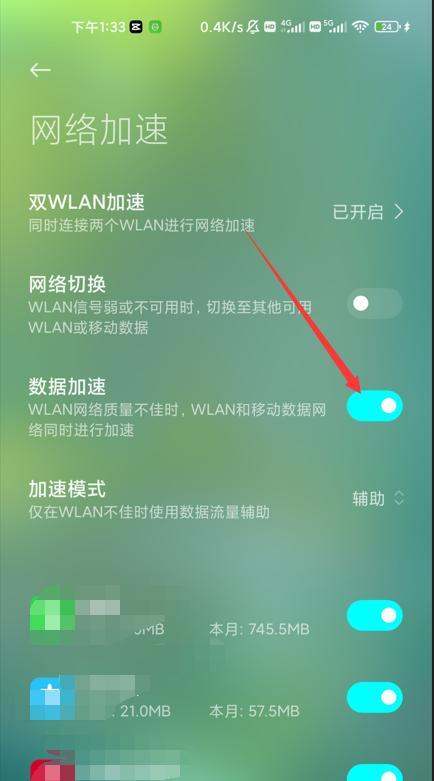
在小米手机中,可通过关闭“数据加速”功能来禁止WiFi信号不佳时自动使用流量,具体操作如下:
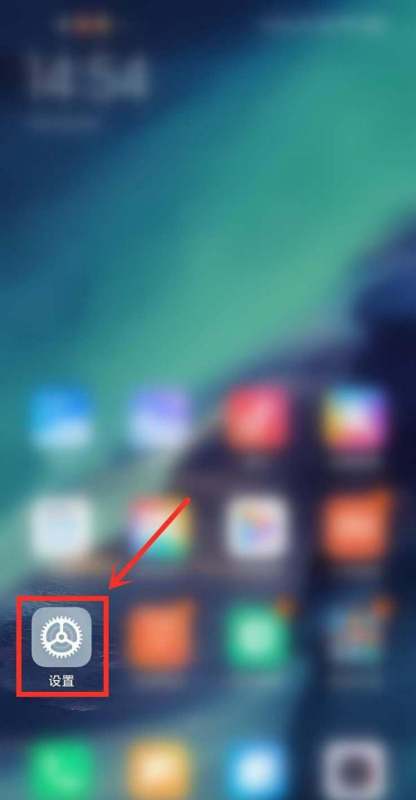
第一步:进入设置功能在小米手机主界面找到并点击设置图标,进入系统设置菜单。

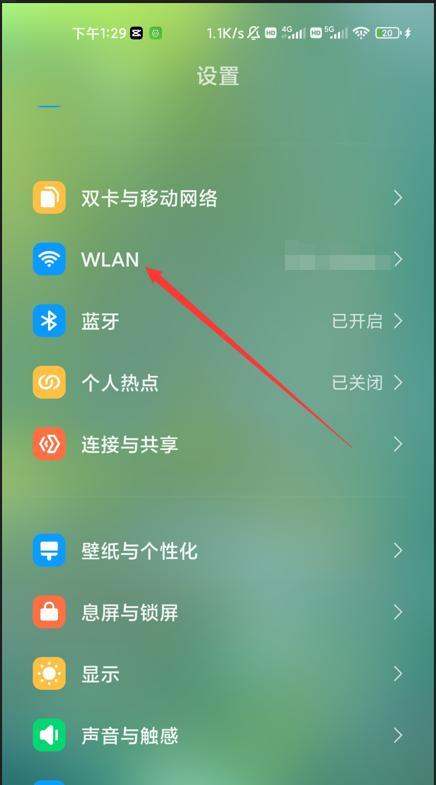
第二步:打开WLAN设置在设置菜单中,选择WLAN选项,进入无线网络管理界面。
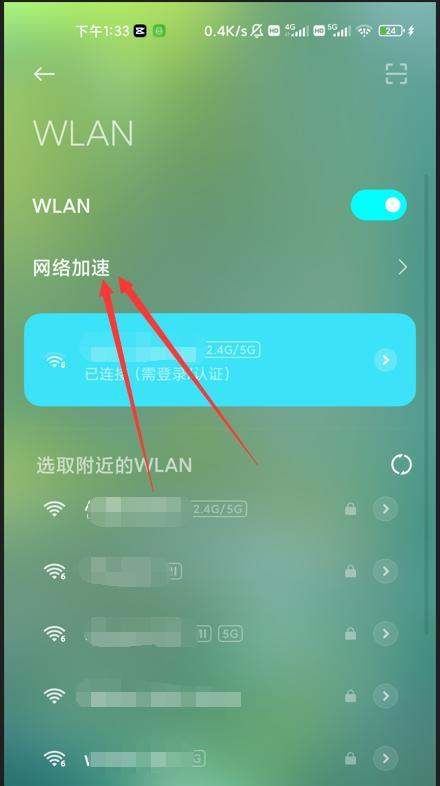
第三步:进入网络加速功能在WLAN设置页面中,找到并点击网络加速选项(部分机型可能显示为“双卡与移动网络”下的子菜单)。
第四步:关闭数据加速开关在网络加速页面中,找到数据加速功能,将其右侧的开关滑动至关闭状态。此时系统将不再在WiFi信号弱时自动切换至移动数据。
注意事项:
关闭数据加速后,若WiFi信号不稳定,可能导致网络中断,需手动切换至移动数据或重新连接WiFi。不同MIUI版本路径可能略有差异,若未找到对应选项,可在设置顶部搜索栏输入“网络加速”快速定位。关闭小米手机WiFi自动切换的方法如下:
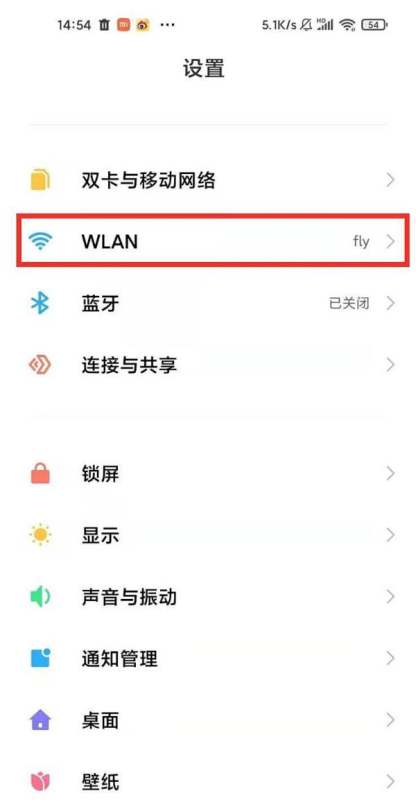
进入设置界面:点击桌面【设置】图标,进入系统设置菜单。
进入WLAN设置:在设置界面中,点击【WLAN】选项,进入无线网络管理页面。
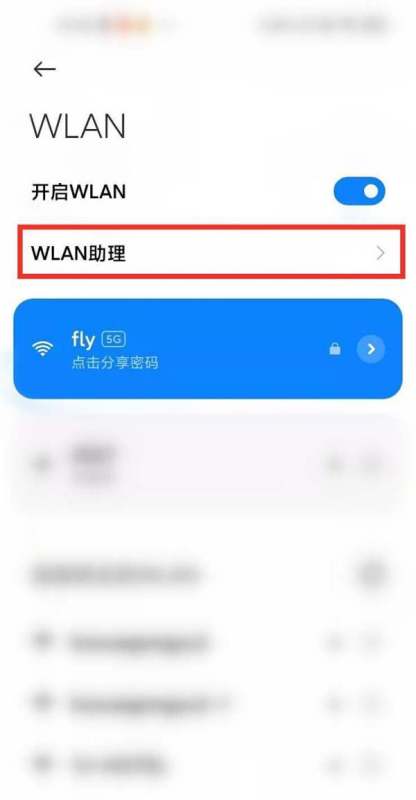
进入WLAN助理设置:在WLAN界面中,找到并点击【WLAN助理】选项,进入网络优化功能管理页面。
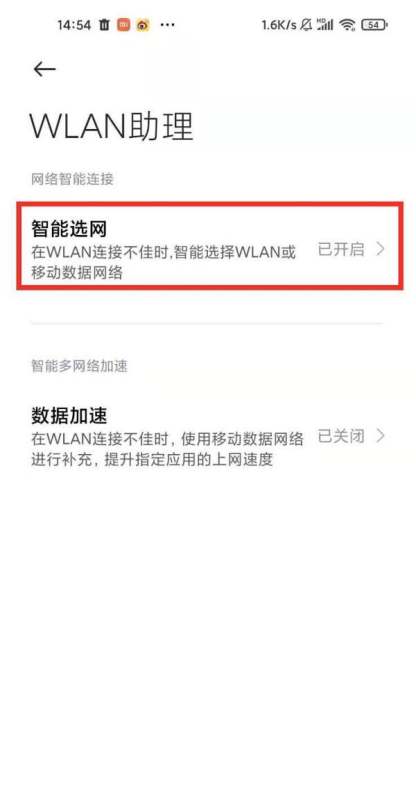
关闭智能选网功能:在WLAN助理界面中,点击【智能选网】选项,进入自动切换网络的控制页面,关闭右侧的开关按钮。
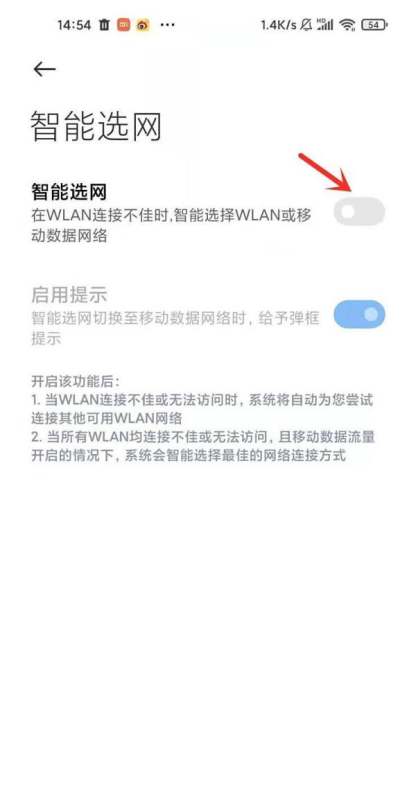
确认设置完成:关闭开关后,系统将不再自动切换WiFi网络,界面会显示功能已禁用状态。
注意事项:
不同型号或MIUI版本的小米手机,菜单层级可能略有差异,但核心路径(设置→WLAN→WLAN助理→智能选网)一致。若关闭后仍出现自动切换,可检查是否开启了其他网络优化功能(如“双WLAN加速”或“场景配置”),需同步关闭。此操作仅影响WiFi自动切换,不会影响手动连接或数据网络的使用。小米手机开启/关闭wifi自动连接功能的方法如下:
进入设置界面:点击桌面的【设置】图标,进入设置界面。

进入WLAN界面:在设置界面中点击【WLAN】选项,进入WLAN管理界面。
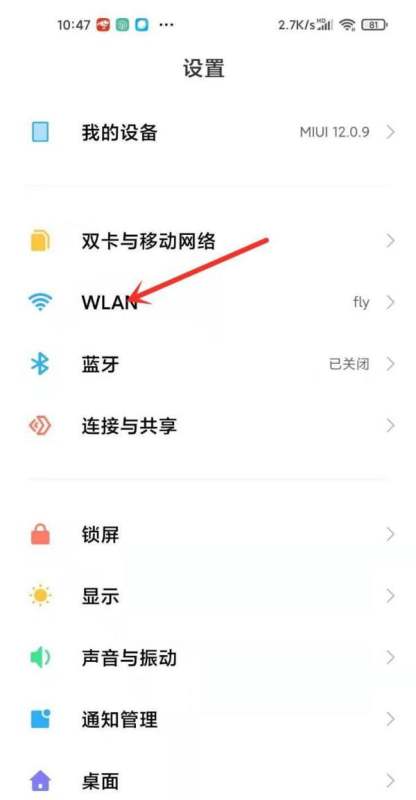
选择目标wifi:在wifi列表中找到需要设置的wifi名称,点击右侧的【小箭头】图标,进入该wifi的详情界面。
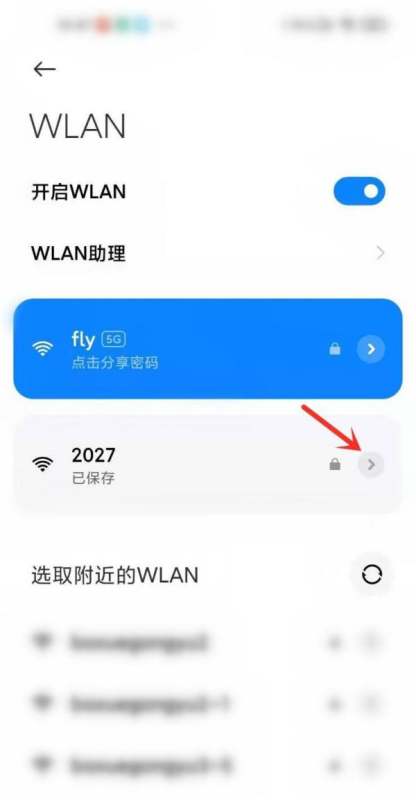
开启/关闭自动连接:
在wifi详情界面中,找到【自动连接】右侧的开关。
开启自动连接:将开关滑动至右侧(显示为蓝色或开启状态)。
关闭自动连接:将开关滑动至左侧(显示为灰色或关闭状态)。
保存设置:操作完成后,点击右上角【√】图标保存设置。

注意事项:
仅已保存的wifi(即曾连接过并输入密码的wifi)支持设置自动连接功能。若wifi未保存,需先连接并输入密码,后续方可进行自动连接设置。