

打开小米手表,确保电量充足;在手机上下载并打开小米穿戴App;登录相同小米账号,开启蓝牙;根据App提示完成配对即可。
小米温度计如何绑定手机?小米温度计是很多朋友家常备的物品。连接到手机后,可以轻松查看温度计上的数据,今天小编为大家带来了绑定手机的方法,一起来看看吧。
1、打开米家app,选择右上角加号的图标,选择添加设备。
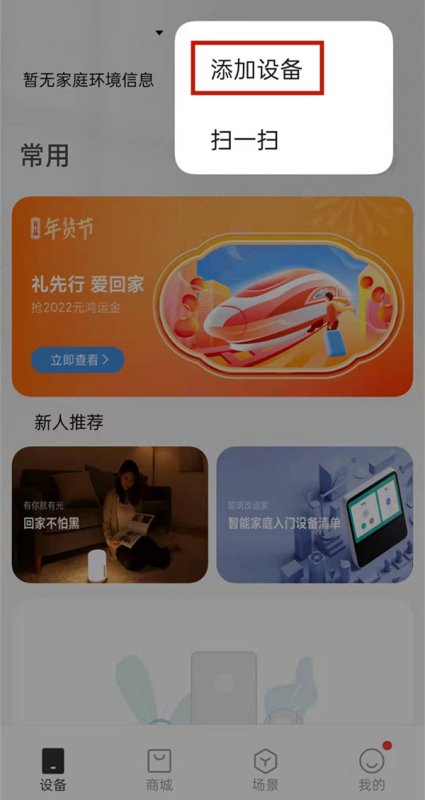
2、找出需要连接的温度计,最后等待连接。
小米温度计如何绑定手机的介绍已经为大家带来了,希望能帮助到大家。每日多学一个手机技巧,就能提升用机体验,深空游戏为您提供各种手机教学内容,不妨经常来看看!
将小米手表Color连接到手机,可按以下步骤操作:
开机并扫码长按手表图示部位三秒启动设备,手表屏幕会显示二维码。此时使用手机扫描该二维码,进入连接流程。

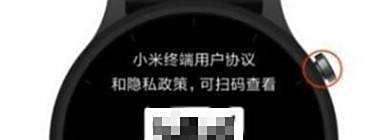
打开小米手表APP并添加设备在手机中启动“小米手表”应用程序,进入主界面后点击添加设备选项。此步骤需确保手机已安装最新版APP,且网络连接正常。

扫描并连接手表在添加设备界面中,选择自动扫描设备功能。APP会搜索附近的小米手表Color设备,搜索到目标设备后,点击对应名称发起连接请求。

完成配对当手机和手表屏幕同时显示配对确认选项时,在两者界面上分别点击配对按钮。配对成功后,手表会显示连接成功提示,手机APP界面也会更新设备状态。

注意事项:
确保手机系统版本为MIUI12.0.3或更高,以兼容手表连接功能。连接过程中需保持手机蓝牙开启,且手表与手机距离不超过10米。若配对失败,可重启手表和手机后重试,或检查APP权限是否允许蓝牙访问。利用无线WiFi连接小米手机与电脑的方法如下:

第一步:确保设备处于同一WiFi网络
手机与电脑需连接至同一无线局域网(如家庭WiFi或办公WiFi),这是实现无线传输的基础条件。若网络不同,需重新连接至统一网络。
第二步:在小米手机上开启远程管理服务
打开小米手机,进入【文件管理】应用(通常位于系统工具文件夹中)。点击界面底部的【分类】选项,选择【远程管理】功能。进入远程管理页面后,保持默认设置(如需修改存储路径可在此调整),点击【开启服务】。系统会生成一个FTP地址(格式为ftp://xxx.xxx.xxx.xxx:端口号),此地址用于电脑访问手机文件。第三步:通过电脑访问手机文件
在电脑上打开【此电脑】(Windows系统)或【访达】(Mac系统)。在地址栏中输入手机生成的FTP地址,按Enter键确认。成功连接后,电脑将显示手机存储的所有文件夹,用户可自由进行复制、删除、移动等操作。注意事项:
若连接失败,检查WiFi是否稳定,或重启手机/电脑后重试。远程管理功能依赖FTP协议,传输速度受WiFi信号强度影响。敏感文件操作前建议备份,避免误删导致数据丢失。通过上述步骤,用户可无需数据线即可实现小米手机与电脑的无线文件交互,适用于临时传输照片、视频或文档等场景。
小米手表绑定手机的具体方法如下:
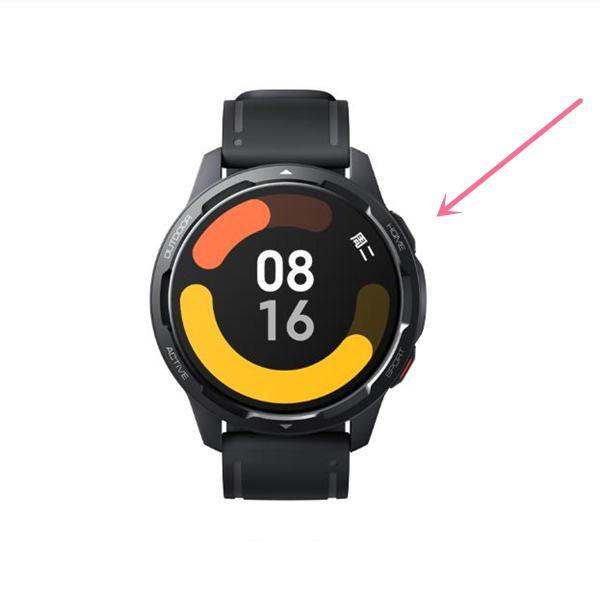
第一步:开机手表
长按手表右侧上方按键3秒,直至屏幕亮起并显示开机界面。此操作需确保手表电量充足,若电量过低需先连接充电器充电。
第二步:打开小米穿戴APP
在手机上启动“小米穿戴”应用(若未安装,需从应用商店下载并完成注册登录)。进入APP后,点击底部导航栏的“我的”选项,进入个人设备管理界面。
第三步:添加设备
在“我的”界面中,选择“添加设备”功能。此时APP会启动蓝牙搜索,列表中会显示附近可配对的小米设备。从设备列表中选择“手表”类别,并进一步选择具体型号(如小米手表Color 2)。
第四步:验证配对
手机与手表需保持近距离(建议1米内),并确保手表处于配对模式。手机屏幕会显示一个与手表屏幕相同的安全码,用户需核对两者代码是否一致。确认无误后,点击手机上的“配对”按钮,完成蓝牙连接。
第五步:完成绑定
配对成功后,APP会自动跳转至设备管理页面,显示手表的电量、步数等基础信息。此时,手表与手机已实现数据同步,包括通知提醒、运动记录等功能。
注意事项:
配对过程中需保持手机蓝牙开启,并关闭其他可能干扰的设备。若配对失败,可重启手表和手机后重试,或检查APP是否为最新版本。部分功能(如接收微信通知)需在APP中单独开启权限。通过以上步骤,用户可快速完成小米手表与手机的绑定。如遇问题,可参考小米官方社区或联系客服获取进一步支持。