1. 桌面空白处狠狠长按(2秒就行,别手抖)
2. 点桌面设置(不是小爱同学那个!)
3. 找到取消锁定屏幕布局,右滑打开?
搞定!图标随便拖、随便删、随便加~
??小贴士:想再锁回去?照着上面步骤关掉开关就行~
个别老款机型可能得去里开,但99%直接桌面操作就OK!
(亲测MIUI 14/15都行,红米K系列、小米数字系列通吃~)
小米手机屏幕锁定可通过输入密码、滑动图案或按压指纹三种主要方式解锁;若忘记密码或图案,可使用Mi账户重置或恢复出厂设置;也可通过设置更改解锁方式。 具体如下:
一、常规解锁方式密码解锁:在锁定屏幕界面,直接输入预先设置好的数字、字母或混合密码,输入完成后点击屏幕下方“解锁”按钮即可进入系统。此方式安全性较高,但需牢记密码,若多次输入错误可能导致手机暂时锁定。图案解锁:在锁定屏幕界面,将手指按照预先设置的图案轨迹滑动,需确保滑动顺序和连接点与设置时一致。完成正确图案滑动后,屏幕将自动解锁。图案解锁操作直观,但需注意图案的复杂性,避免过于简单被他人猜测。指纹解锁:将已录入指纹的手指放置在屏幕底部指纹传感器区域,传感器会快速识别指纹信息。识别成功后,屏幕将立即解锁。指纹解锁方便快捷,安全性也较高,但需确保手指清洁、干燥,且指纹传感器无遮挡或损坏。二、忘记密码或图案的解锁方法使用Mi账户:若手机已连接Mi账户,在连续多次输入错误密码或图案导致手机被锁定后,可选择“忘记密码”选项。进入相关界面后,输入绑定的Mi账户和密码,通过Mi云端服务验证身份后,即可重置手机屏幕锁定密码或图案。此方法不会删除手机内的数据,但需确保Mi账户信息准确且网络连接正常。恢复出厂设置:若无法通过Mi账户解锁,可选择恢复出厂设置。具体操作因手机型号不同而有所差异,一般可在关机状态下,同时按住电源键和音量加键(部分机型为音量减键)进入恢复模式。在恢复模式中,使用音量键选择“清除数据”或“wipe data/factory reset”选项,然后按电源键确认。确认后,手机将开始恢复出厂设置,此过程会删除手机上的所有数据,包括密码、图案、应用程序、照片、联系人等。因此,在执行此操作前,务必确保已备份重要数据。恢复出厂设置完成后,手机将重启并恢复到初始状态,可重新设置屏幕锁定方式。三、更改解锁方式打开设置应用程序:在手机主屏幕上找到“设置”图标,点击进入设置界面。选择安全或屏幕锁定选项:在设置界面中,根据不同的MIUI版本,选择“安全”或“屏幕锁定”选项。这两个选项的功能类似,都用于管理手机的解锁方式和安全设置。选择不同的解锁方式:进入“安全”或“屏幕锁定”界面后,可以看到当前已设置的解锁方式以及可更改的其他解锁方式选项,如密码、图案、指纹、面部识别等。根据个人需求和手机硬件支持情况,选择新的解锁方式,并按照系统提示进行设置。例如,若选择指纹解锁,需按照提示录入指纹信息;若选择面部识别解锁,需在光线充足的环境下,将面部对准手机前置摄像头进行录入。若小米手机屏幕锁定,可通过开启开发者选项中的“不锁定屏幕”功能来解锁,具体操作步骤如下:
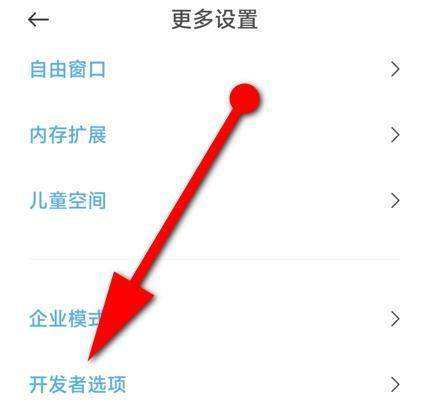
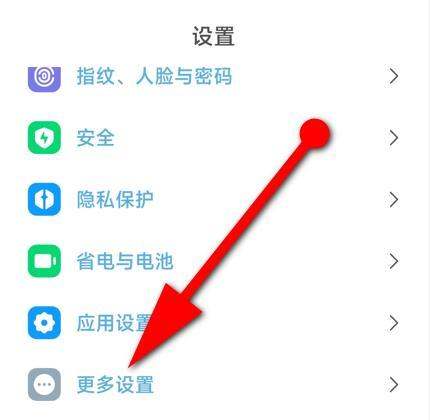
步骤一:进入设置中的更多设置点开小米手机的【设置】界面,在设置列表中找到并选择【更多设置】功能。此功能通常位于设置菜单的较下方位置,负责管理手机的一些高级设置选项。

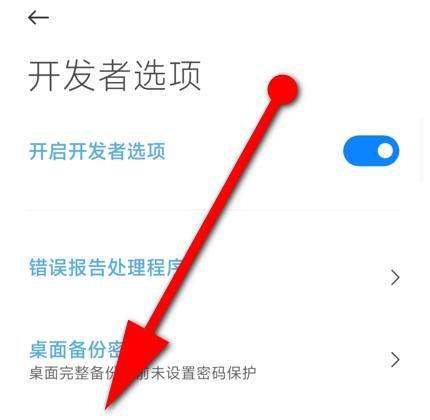
步骤二:进入开发者选项在更多设置功能界面中,找到【开发者选项】并点击进入。若手机之前未开启开发者选项,需先在“更多设置”中找到“关于手机”,连续点击“MIUI版本”多次(通常为5 - 7次),直到系统提示“您已处于开发者模式”,之后返回更多设置界面即可看到开发者选项。

步骤三:开启不锁定屏幕功能进入手机系统开发者设置界面后,在众多设置选项中找到【不锁定屏幕】功能,将该功能对应的开关按钮开启。开启后,手机的屏幕锁定状态将被解除,屏幕将不会自动锁定。

需注意:开启“不锁定屏幕”功能后,手机屏幕将一直保持亮屏状态,这可能会导致手机电量消耗加快。因此,在不需要使用该功能时,建议及时关闭,以节省电量。同时,若手机屏幕锁定是因为忘记密码、图案或指纹等解锁方式,此方法可能无法直接解决,需通过小米账号验证、恢复出厂设置等其他方式来解锁。