

小米手机的空白桌面实为系统默认主屏,无法直接删除。可通过长按空白页,左右滑动至目标页面后松手,将其他桌面设为主屏;或进入设置→桌面与壁纸→桌面布局,调整主屏位置,使空白页变为非首页。
小米桌面有一页空白怎么删除
我们需要确认小米桌面是哪一款,因为不同版本的小米桌面可能会有不同的界面和功能。但是,通常情况下,小米桌面的空白页可能是由一些应用或文件夹未正确关闭导致的。
如果发现小米桌面有一页空白,可以尝试以下方法删除:
1. 检查是否有未关闭的应用程序或文件夹:确保所有打开的应用程序都已完全关闭,并且所有文件夹都已正确关闭。有时,应用程序或文件夹未完全关闭,会导致桌面出现空白页。
2. 重新启动小米桌面:尝试关闭小米桌面,等待几秒钟,然后再重新启动。这可能会解决由软件错误导致的空白页问题。
3. 检查主题设置:确保小米桌面的主题设置正确。如果主题设置不正确,可能会导致桌面出现空白页或其他问题。
4. 恢复出厂设置:如果以上方法都无法解决问题,可以考虑恢复出厂设置。这将删除所有应用程序和数据,并重新安装小米桌面的默认设置。请注意,此操作会丢失所有个人数据,因此在执行此操作之前,请务必备份重要数据。
如果以上方法都无法解决问题,建议联系小米客服寻求进一步的帮助。他们可以提供更具体的指导,并可能提供针对您特定问题的解决方案。
小米12删除多余空白桌面的方法是通过清除MIUI系统桌面数据实现,具体步骤如下:
进入手机设置打开小米12的「设置」应用,找到「应用设置」选项并点击进入。
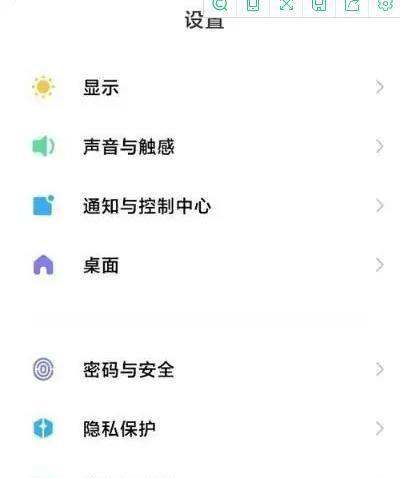
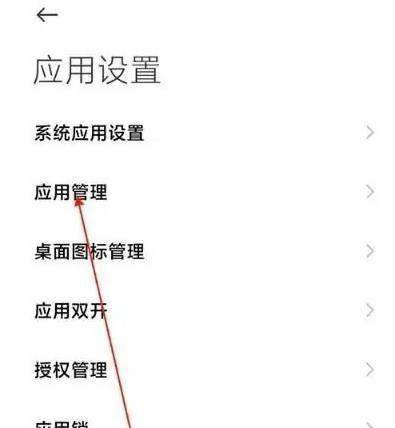
进入应用管理在「应用设置」界面中,选择「应用管理」功能模块。此步骤用于定位系统桌面应用的管理入口。
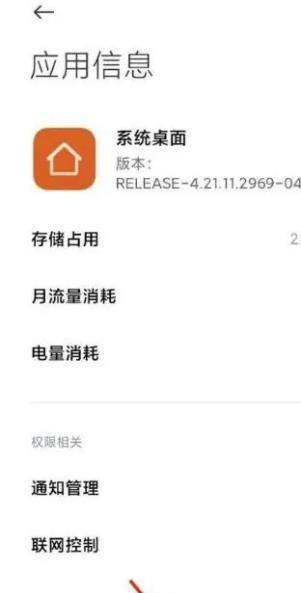
清除桌面数据在应用管理列表中找到「MIUI 12系统桌面」(或类似名称),点击进入后选择「清除数据」。此操作会重置桌面布局,自动删除所有空白页面,同时保留应用图标和小组件,但需重新排列桌面内容。
注意事项
清除数据后,桌面将恢复为默认布局,需手动调整图标位置或重新添加小组件。若系统版本更新后名称变更,可搜索「桌面」关键词快速定位应用。此方法适用于MIUI 12及以上版本,其他安卓定制系统可能操作路径不同。小米手机空白桌面的删除步骤如下:
进入桌面编辑模式:
打开小米手机,在桌面上使用两指同时向内滑动。这一操作将激活桌面的编辑模式,允许你对桌面布局进行调整。访问桌面设置:
在桌面编辑模式下,寻找并点击下方出现的“桌面设置”图标。这一步骤将带你进入桌面设置的详细选项。调整布局设置为5×6:
在桌面设置界面中,找到布局设置选项,并将其选择为5×6。这一步是为了临时改变桌面的布局,以便后续操作能够生效。再次调整布局设置为4×6:
完成上一步后,不要退出桌面设置,直接再次调整布局设置,这次选择4×6。这一步骤的目的是利用布局的变化来触发系统重新排列桌面图标,从而可能自动删除空白桌面。完成设置并退出:
在完成布局设置的调整后,点击“完成”的选项以保存设置并退出桌面编辑模式。此时,你应该会发现之前的空白桌面已经被成功删除了。注意事项:
以上步骤可能因小米手机型号或MIUI系统版本的不同而略有差异。如果无法找到相关设置或操作无效,请尝试查看手机的官方用户手册或在线支持文档。在进行桌面编辑时,请确保不要误删重要的应用或文件夹,以免造成不必要的麻烦。