

小米11快速开启录屏:下拉通知栏,点击屏幕录制图标即可。首次使用需在设置中开启权限。录制时可选择是否录声音、麦克风等。结束点击停止按钮,视频自动保存至相册。
回答数
8
浏览数
3811
小米11Pro投屏到电视的详细操作步骤如下:

第一步:进入手机设置界面
解锁小米11Pro后,在主屏幕找到并点击“设置”图标,进入系统设置菜单。
第二步:定位投屏功能入口
在设置菜单中,向下滑动找到“连接与共享”选项,点击进入后,选择“投屏”功能。此功能整合了无线投屏的核心操作入口。
第三步:开启投屏搜索
进入投屏界面后,将右侧的“开启投屏”按钮滑动至绿色状态(表示已激活)。系统会自动扫描周边支持DLNA或Miracast协议的智能设备,包括电视、投影仪等。
第四步:选择目标设备并连接
扫描完成后,下方列表会显示可用的设备名称(如“客厅小米电视”)。点击对应设备名称,手机将尝试建立连接。若电视端弹出确认提示,需手动选择“允许”以完成配对。
关键注意事项
1、设备兼容性:确保电视支持无线投屏功能(如智能电视需开启“无线显示”或“屏幕镜像”选项)。
2、网络环境:手机与电视需连接至同一Wi-Fi网络,避免因跨网段导致搜索失败。
3、连接稳定性:投屏过程中保持设备间距在10米内,减少障碍物干扰。
4、功能扩展:部分应用(如视频平台)支持直接通过右上角“TV”图标投屏,无需进入系统设置。
异常处理建议
若未搜索到设备,可尝试重启电视无线投屏功能或更新电视系统固件。仍无法解决时,检查手机系统是否为最新版本(路径:设置→我的设备→MIUI版本)。
小米11快速开启录屏功能的方法如下:
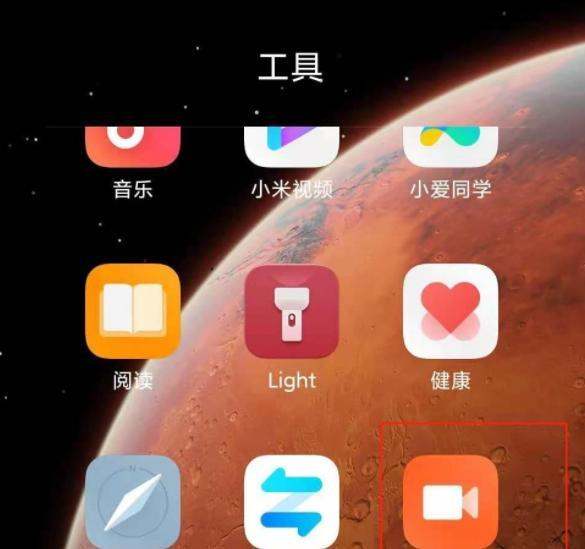
方法一:通过实用工具文件夹启动
在手机桌面找到实用工具文件夹,点击进入后选择屏幕录制应用。打开后,点击界面右下角的红色录屏图标开始录制,录制过程中可通过屏幕侧边的悬浮球暂停或结束录屏。方法二:通过控制中心快速启动
从屏幕顶部右侧向下滑动,呼出控制中心面板。在快捷开关栏中找到屏幕录制图标(若未显示,可点击右上角编辑图标添加),点击后等待3秒倒计时即可自动开始录制。注意事项与功能扩展
录屏设置调整:录制前可进入屏幕录制应用设置分辨率、帧率(最高60fps)、声音来源(麦克风或系统内录)等参数。悬浮窗权限:首次使用时需授权悬浮窗权限,否则可能无法正常显示操作按钮。结束录屏:除通过悬浮球停止外,也可返回屏幕录制应用点击停止按钮,视频将自动保存至相册的ScreenRecorder文件夹。适用场景与优势
小米11的录屏功能支持高清画质与流畅帧率,适合游戏高光时刻记录、软件操作教程演示或线上会议内容留存。两种启动方式覆盖了日常高频使用场景,用户可根据习惯选择更便捷的操作路径。
小米11可通过以下两种方式快速开启录屏功能:
方法一:通过实用工具文件夹启动步骤1:定位实用工具文件夹在手机桌面找到名为“实用工具”的文件夹,该文件夹通常包含系统预置的常用工具类应用。步骤2:打开屏幕录制应用点击进入文件夹后,选择“屏幕录制”图标(图标为红色圆形,内部有白色圆点)。步骤3:控制录制过程打开应用后,点击界面右下角的红色录屏图标即可开始录制;录制过程中,屏幕边缘会显示悬浮球,点击悬浮球可随时结束录制。方法二:通过控制中心快捷启动步骤1:下滑呼出控制中心从屏幕顶部右侧边缘向下滑动(若从左侧下滑可能调出通知栏),展开完整控制中心面板。步骤2:点击屏幕录制按钮在控制中心的功能图标列表中,找到“屏幕录制”图标(图标样式与实用工具中的一致),点击后系统将立即开始录制。步骤3:结束录制操作录制过程中,悬浮球会始终显示在屏幕边缘,点击悬浮球即可停止录制;录制完成的视频将自动保存至相册或文件管理器的“ScreenRecorder”文件夹。补充说明悬浮球功能扩展录制过程中,悬浮球不仅支持结束录制,还可通过长按悬浮球拖动调整位置,避免遮挡关键内容;部分系统版本支持在悬浮球菜单中开启“前置摄像头”,实现画中画录制。控制中心自定义若控制中心未显示屏幕录制图标,可进入设置 > 通知与控制中心 > 控制中心样式 > 编辑,将“屏幕录制”功能拖动至常用图标区域。录制参数设置首次使用前建议调整录制参数:进入屏幕录制应用 > 右上角设置图标,可修改分辨率(最高支持1080P)、帧率(30/60fps)、声音来源(系统声音/麦克风)等选项。快捷手势启动(需手动开启)在设置 > 更多设置 > 按键快捷方式 > 屏幕录制中,可绑定三指下滑手势,实现更快捷的启动方式(需在设置中提前开启该功能)。常见问题解决无法找到屏幕录制应用若桌面实用工具文件夹被删除,可通过全局搜索“屏幕录制”找回;或进入设置 > 应用设置 > 应用管理,搜索并启动该应用。录制无声或声音异常检查是否在设置中关闭了系统声音录制;若需录制外部声音,需确保麦克风权限已开启(路径:设置 > 隐私保护 > 管理 > 录音权限)。悬浮球不显示进入屏幕录制设置 > 显示悬浮窗,确保该选项已开启;若仍不显示,尝试重启应用或手机。通过上述方法,用户可灵活选择最适合的录屏启动方式,高效完成游戏高光时刻、操作教程等场景的录制需求。
小米11投屏功能可通过两种方式开启,具体操作如下:
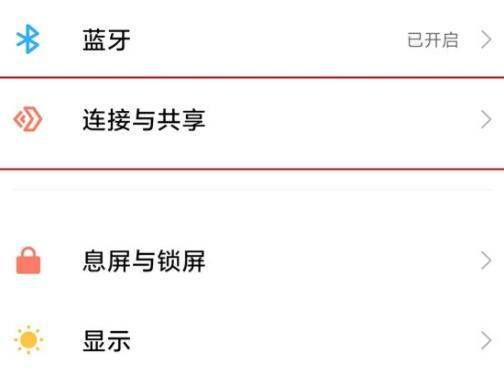
方式一:通过系统设置开启
打开手机设置菜单,找到并点击连接与共享选项。在连接与共享界面中,选择投屏功能。进入投屏设置后,将打开投屏右侧的开关拨至开启状态。此时,手机会自动搜索周围可投屏的设备(如智能电视、投影仪等)。在搜索结果中,选择需要连接的设备名称,点击后即可完成投屏连接。方式二:通过下拉通知栏快速开启
从手机屏幕顶部向下滑动,调出下拉通知栏。在通知栏的快捷开关中,找到并点击投屏按钮(图标通常为“投影”或“屏幕共享”)。点击后,手机同样会自动搜索可投屏设备,选择目标设备即可完成连接。注意事项:
确保投屏设备(如电视)与小米11处于同一Wi-Fi网络下,否则无法搜索到设备。部分设备需提前开启投屏功能(如电视的“无线显示”或“Miracast”)。若投屏失败,可尝试重启手机或投屏设备,或检查网络连接是否稳定。投屏功能应用场景:
小米11的投屏功能适用于办公会议、家庭娱乐、教育演示等场景,可将手机内容(如视频、图片、文档)无线投射至大屏设备,提升观看体验或共享内容。
在小米11(MIUI12.5.7系统)中开启数据加速功能的步骤如下:
步骤1:打开手机设置在主屏幕找到并点击设置图标,进入系统设置界面。

步骤2:进入WLAN选项在设置界面中,滑动找到并点击WLAN选项,进入无线网络管理页面。

步骤3:选择WLAN助理在WLAN页面中,找到并点击WLAN助理选项,进入网络智能切换设置。

步骤4:开启数据加速功能在WLAN助理页面中,点击数据加速选项,进入功能开关界面。

步骤5:激活数据加速开关将数据加速右侧的开关滑动至开启状态(显示为蓝色),系统将自动在WLAN信号弱时切换至移动数据加速网络。

注意事项:
开启数据加速后,当WLAN信号不稳定时,系统会自动使用移动数据补充网络,可能产生额外流量费用,建议根据套餐情况谨慎使用。若需关闭功能,只需返回数据加速页面,将开关滑动至关闭状态即可。