

手动关自动
回答数
5
浏览数
1052
荣耀Magic5设置自动调节亮度的方法如下:
打开设置:
首先,解锁你的荣耀Magic5手机,然后在主屏幕上找到并点击**“设置”**图标。这是开始调整任何手机设置的第一步,通常位于主屏幕的底部或应用列表的开头。进入显示和亮度设置:
在设置界面中,向下滚动或浏览列表,找到并点击**“显示和亮度”**选项。这个选项通常与屏幕显示相关的设置有关,包括亮度、字体大小、屏幕模式等。开启自动调节亮度:
在“显示和亮度”界面中,你会看到一个名为**“自动调节”**的开关。这个开关控制着手机是否根据环境光线自动调节屏幕亮度。为了开启这个功能,只需点击或滑动开关,将其从“关闭”状态变为“开启”状态。重点注意事项:
环境光线感应:自动调节亮度功能依赖于手机顶部的光线传感器。确保没有遮挡物(如手机壳或保护膜)阻挡光线传感器,否则该功能可能无法正常工作。电池续航:虽然自动调节亮度有助于在不同光线条件下保持舒适的阅读体验,但它也可能略微影响电池续航。在光线较暗的环境中,手机会自动降低屏幕亮度以节省电量。手动调节:即使开启了自动调节亮度,你仍然可以在任何时候通过滑动屏幕顶部的亮度条来手动调整屏幕亮度。按照上述步骤,你就可以轻松地在荣耀Magic5手机上设置自动调节亮度了。这个功能将根据你的环境光线自动调整屏幕亮度,为你提供更舒适的视觉体验。
 荣耀V10手机屏幕亮屏可以自动调节,开启的方法如下:
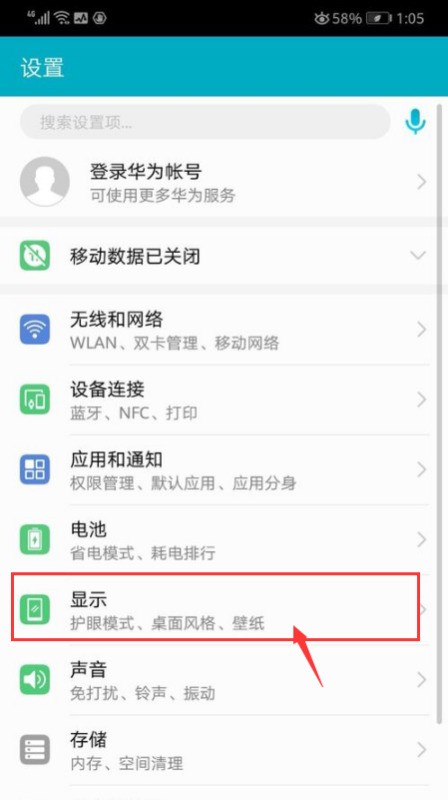
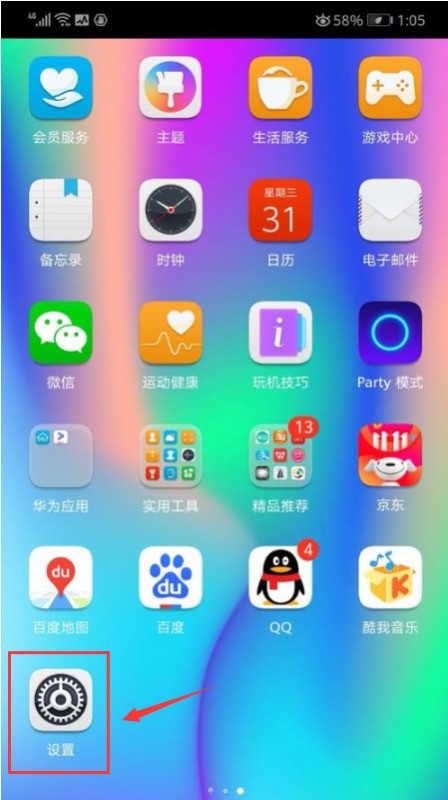 二、进入到荣耀V10手机的设置界面以后,下拉菜单找到”显示“一项,然后点击进入。
 三、进入显示以后,在亮度一行找到”自动“一项,将其勾选上即可开启屏幕亮度自动调节功能。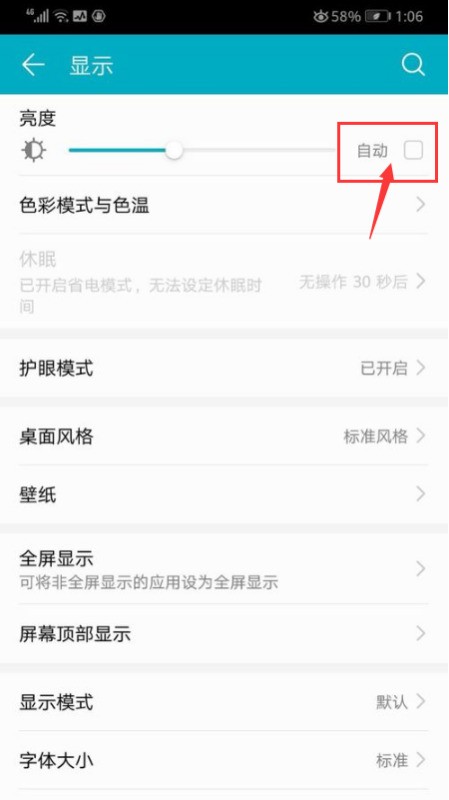
荣耀Magic5 Pro设置自动调节亮度的方法如下:
进入设置菜单:
首先,在荣耀Magic5 Pro的主屏幕上,找到并点击“设置”图标,进入手机的设置界面。找到显示和亮度选项:
在设置界面中,向下滑动屏幕,找到并点击“显示和亮度”选项。这个选项通常位于设置菜单的前几项,方便用户快速找到。开启自动调节亮度:
在“显示和亮度”页面中,你会看到一个名为“自动调节”的选项。这个选项通常是一个开关按钮,用于控制手机是否根据环境光线自动调节屏幕亮度。将“自动调节”后侧的开关向右滑动,直到开关变为蓝色并显示“开”字,即表示已经成功开启了自动调节亮度功能。注意事项:
开启自动调节亮度后,手机会根据当前环境的光线强度自动调节屏幕亮度,以适应不同的使用场景。这有助于保护用户的眼睛,并延长手机的电池寿命。如果你在特定情况下需要手动调节屏幕亮度,可以在“显示和亮度”页面中拖动亮度条进行调整。手动调整后,自动调节功能将暂时失效,直到你再次开启它。通过以上步骤,你就可以轻松地在荣耀Magic5 Pro上设置自动调节亮度了。这个功能在日常使用中非常实用,能够为你带来更加舒适和便捷的使用体验。