

打开小米钱包,进入门卡模拟,选择模拟实体门卡,将门禁卡贴近手机NFC区域,按提示读取并完成模拟。仅支持未加密的门禁卡,加密卡需联系物业授权。
回答数
6
浏览数
6033
使用小米NFC功能录入门禁卡的步骤如下:
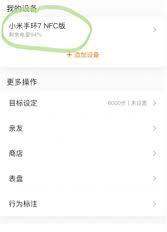
一、准备工作
需确认设备支持NFC功能且已开启。进入手机“设置”菜单,查找“更多连接方式”或“其他高级设置”,开启NFC开关。同时,需了解门禁系统支持的卡片类型(如CPU卡、M1卡等),部分老旧系统可能不兼容加密卡。
二、操作步骤
1、激活NFC功能:在设置中找到“NFC”选项并开启,确保状态栏显示NFC图标。
2、打开录入应用:通过系统自带的“钱包”APP进入门卡模拟功能(部分机型需更新系统至最新版本)。若提示下载插件,按指引完成安装。
3、读取门禁卡:将手机背部NFC感应区紧贴实体门禁卡,保持静止直至应用提示“读取成功”。此过程需避免手机与卡片间有金属遮挡。
4、验证与命名:应用会显示卡片类型及部分卡号信息,核对无误后输入门卡名称(如“小区大门”),便于后续管理。
5、完成录入:点击“完成”后,系统会生成虚拟门禁卡。此时可持手机靠近门禁读卡器测试,若无法通过,需联系物业确认门禁系统是否开放模拟权限。
三、注意事项
1、电量与干扰:确保手机电量高于20%,关闭金属手机壳,避免在电磁干扰强的环境(如微波炉旁)操作。
2、录入失败处理:若多次失败,尝试更换卡片接触位置(如从卡片中央移至边缘),或重启NFC功能后重试。
3、安全认证:部分加密门禁需物业协助授权,或通过手机安全密钥(如指纹、密码)二次验证。
4、功能维护:定期检查系统更新,避免因APP版本过低导致兼容性问题。
通过以上步骤,可高效完成门禁卡录入。若遇系统限制,建议咨询物业是否支持手机模拟,或使用配套手环等替代设备。
小米手环NFC录入门禁卡加密功能需通过APP模拟卡号或结合解密工具操作,具体步骤如下:
一、基础模拟流程(适用于部分加密卡)使用小米运动APP模拟卡号以小米手环7为例,打开“小米运动”APP,进入“卡包”→选择“门卡”→点击“非加密卡模拟”。若检测失败,选择“紧模拟卡号”选项,将加密卡的卡号信息模拟到手环中。此方法适用于部分低强度加密卡,但可能因兼容性问题导致功能受限。
通用NFC设置流程
确认设备支持:确保手环型号支持NFC功能(如小米手环6 NFC版、8等),并安装最新版“小米穿戴”或“小米运动”APP。
启动模拟功能:在APP首页点击“门卡”→选择“门卡模拟”→阅读协议后点击“开始检测”。
读卡操作:将加密门禁卡贴近手环NFC感应区(手环正面下方),按提示完成读卡。若直接模拟失败,需进入下一步技术操作。
二、技术处理流程(针对高强度加密卡)解密工具辅助若门禁卡加密强度较高,需通过专业解密工具(如M1卡读写器)读取卡片数据,获取卡号、厂商信息及加密密钥。此步骤需一定技术基础,建议参考相关教程或寻求专业人员协助。
手动写入数据将解密后的卡号、厂商信息等数据通过工具写入手环NFC模块。部分新机型(如小米手环8)可能支持更复杂的加密卡处理,但需结合解密工具完成数据写入,否则可能无法正常使用。
三、注意事项兼容性限制加密卡模拟功能可能受地区和门禁系统兼容性影响,部分高强度加密卡需解密后操作。若模拟后无法使用,需联系物业确认门禁系统支持情况。
安全风险规避避免模拟银行卡、交通卡等敏感卡片,防止信息泄露或资金风险。门禁卡模拟仅限非金融类卡片使用。
设备与系统维护确保手环电量充足(建议高于20%),并定期更新APP和系统版本,以修复兼容性问题并提升功能稳定性。
提示:若操作中遇到“检测失败”或“无法写入”提示,可尝试更换门禁卡位置、重启手环或重新配对APP。对于复杂加密场景,建议优先咨询小米官方客服或物业技术支持。