

这手机操作其实跟别的安卓差不多,拿到手先熟悉下控制中心,在屏幕顶部往下拉能看到各种开关,比如蓝牙、热点这些一键开启。S9的天线信号不错,地铁里也能稳定上网。玩游戏时可以用游戏魔盒屏蔽通知,防止被打断。存储空间有128GB或256GB版本,平时拍照录像够用,但如果下很多游戏还是建议定期清理。总体来说系统是OriginOS,图标能自由排布,个性化程度高,玩久了会觉得很有意思
回答数
5
浏览数
1万
vivos9分屏功能可在设置或快捷操作中开启,具体位置及使用方法如下:
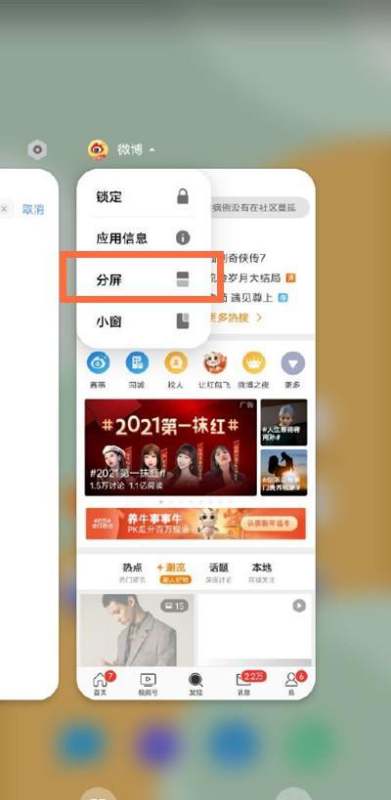
方法一:通过后台应用分屏
从手机底部向上滑动并停顿,呼出后台应用程序界面。长按需要分屏的应用图标,在弹出的选项中选择分屏,即可将当前应用与另一个应用同时显示在屏幕上。此方法适用于快速分屏已打开的应用。
方法二:通过快捷中心分屏
从手机屏幕顶部向下滑动,打开快捷控制中心。在控制中心面板中找到分屏图标(通常为两个重叠的矩形),点击后系统会提示选择第二个分屏应用。此方法操作便捷,适合快速启用分屏功能。
方法三:三指上滑分屏(需手动开启)
打开手机设置菜单,选择快捷与辅助选项。进入分屏多任务设置,点击手动分屏。开启三指上滑分屏右侧的开关。注意事项:
部分应用可能不支持分屏模式,具体以实际显示为准。分屏时,两个应用的显示区域可通过拖动中间分隔线调整大小。若分屏功能无法使用,可检查系统版本是否为最新,或重启手机后重试。通过以上方法,用户可根据使用场景选择最适合的分屏方式,提升多任务处理效率。
要在vivos9中设置在游戏中使用菜单键(通过侧边栏实现),可按照以下步骤操作:
核心步骤:通过系统设置开启游戏侧边栏功能,游戏中侧滑屏幕即可调出菜单。
具体操作流程:
第一步:进入手机设置打开vivos9主界面,找到并点击【设置】图标,进入系统设置页面。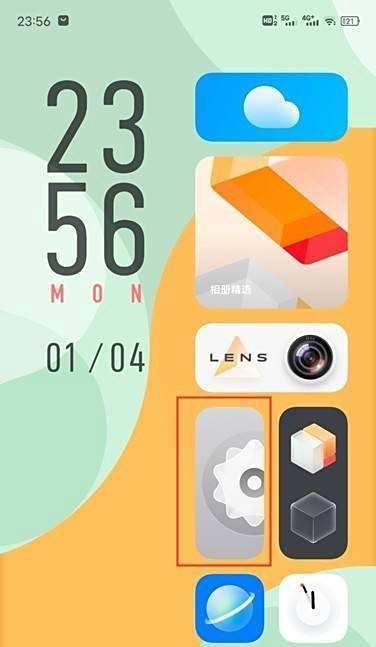
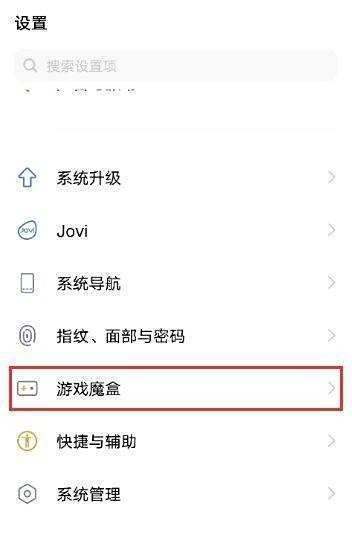
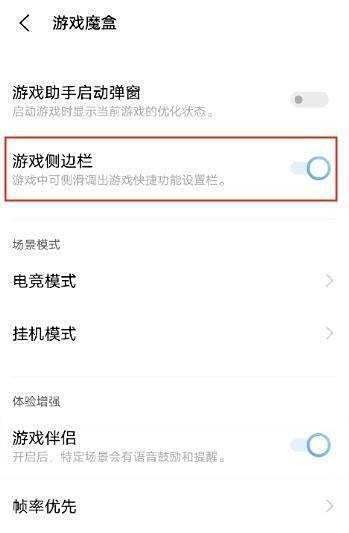
使用方法:完成设置后,进入任意游戏界面,从屏幕左侧或右侧边缘向内滑动(具体方向可能因游戏适配略有差异),即可呼出侧边栏菜单。菜单中通常包含性能监控、快捷操作、录屏等功能按钮。
注意事项:
若侧滑无反应,可尝试调整手势灵敏度(部分机型支持在设置中自定义)。确保系统已升级至Origin OS1.0或更高版本,旧版本可能功能路径不同。第三方游戏可能对侧边栏兼容性存在差异,建议优先测试系统自带游戏。