

在小米手机上,锁屏下拉通知可通过设置→密码与安全→锁屏时显示中关闭通知内容或快捷开关,防止锁屏状态下查看敏感信息。
小米手机关闭通知栏锁屏时可下拉功能,可通过以下步骤实现:
点击设置图标
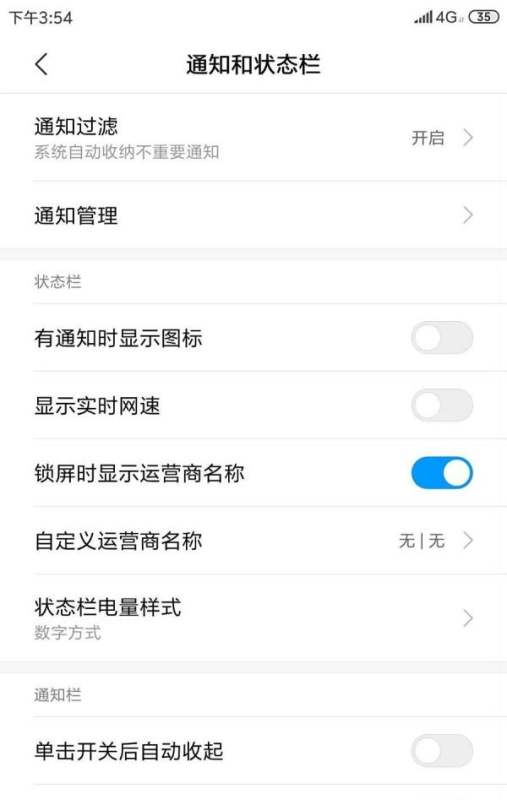
进入设置界面
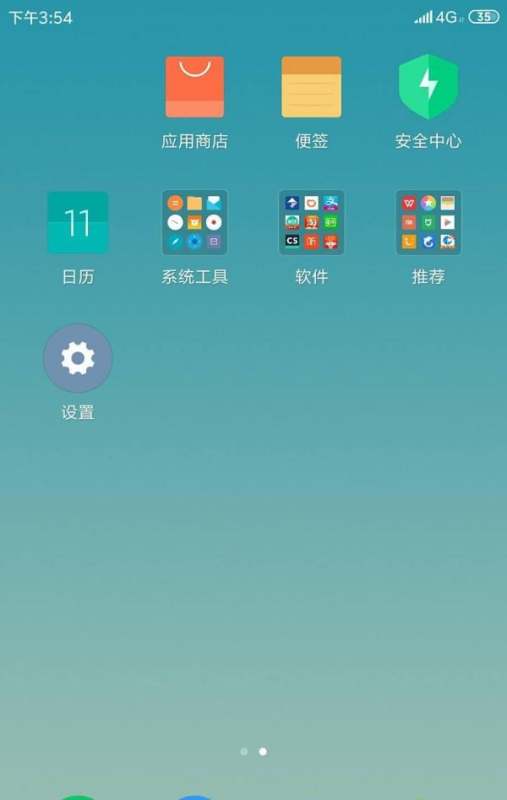
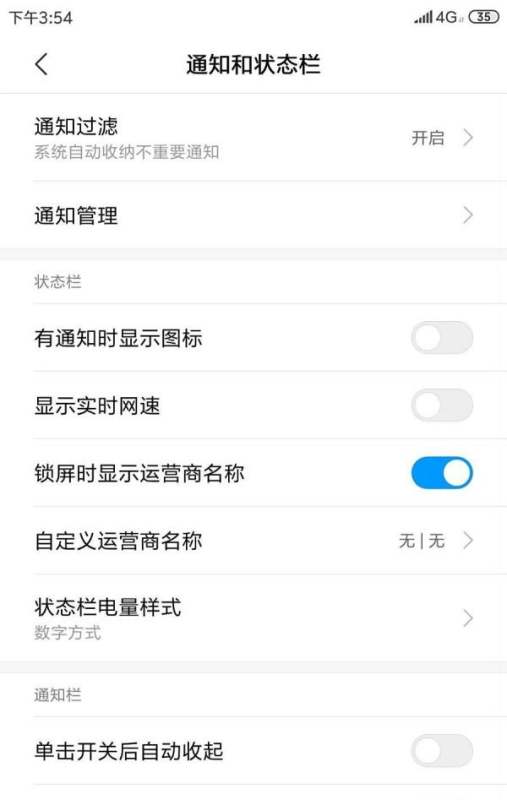
点击通知和状态栏
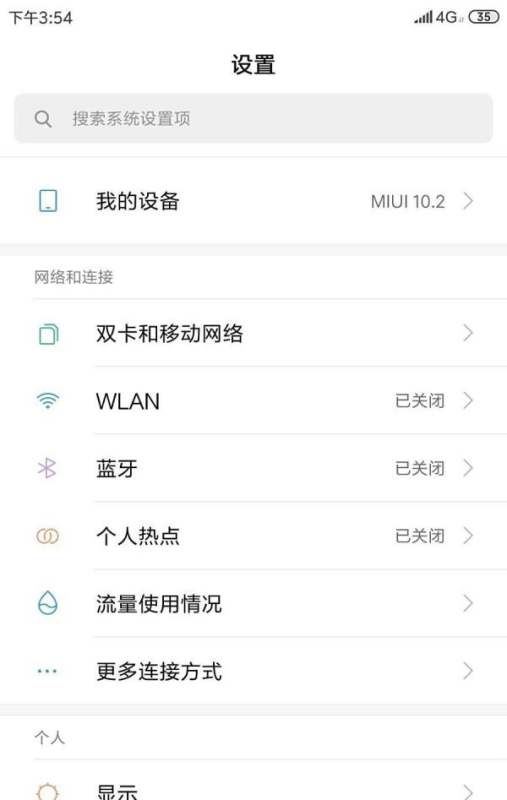
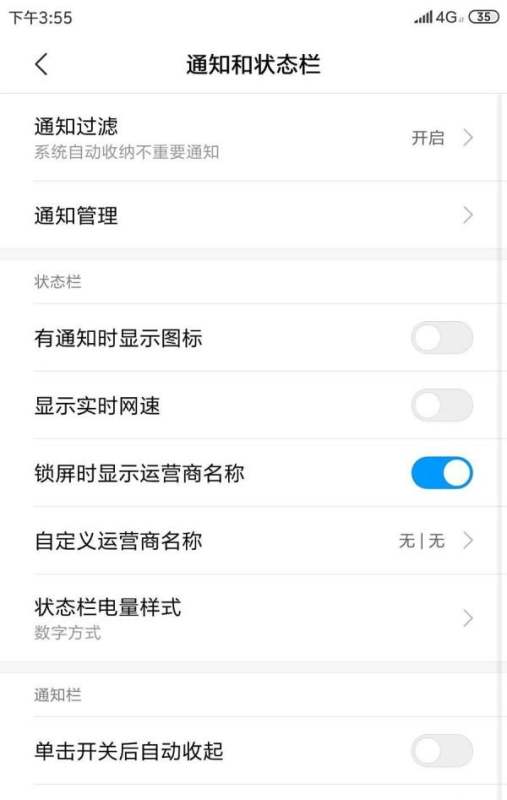
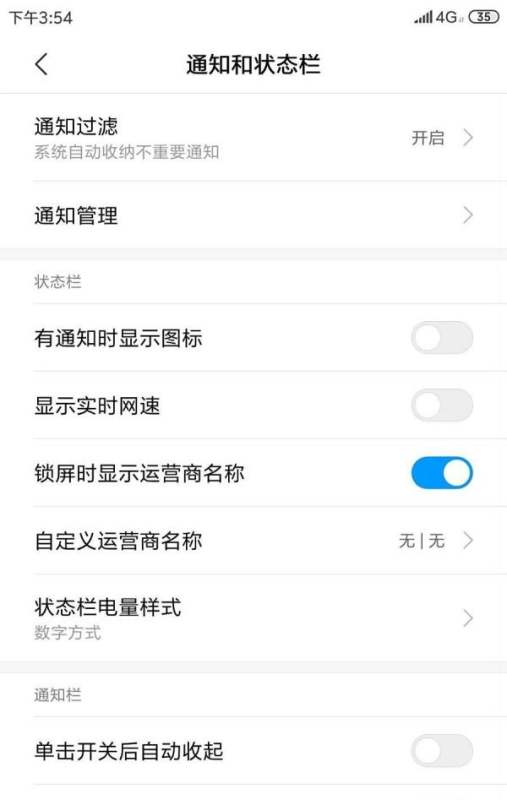
进入通知和状态栏界面
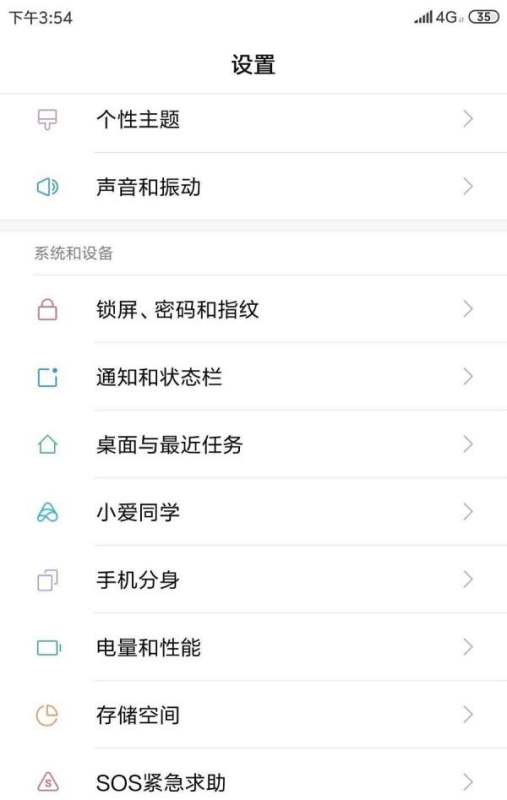
关闭锁屏时可下拉功能
注意事项:
不同MIUI版本可能存在界面差异,但核心路径(设置→通知和状态栏→锁屏时可下拉)保持一致。关闭后锁屏界面将仅显示时间、日期等基础信息,可有效防止误触或隐私泄露。小米手机锁屏下拉功能可通过设置页关闭,具体步骤如下:
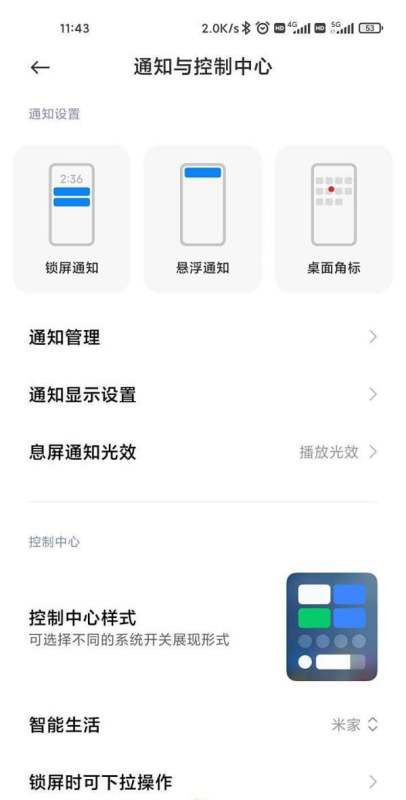
进入设置页打开手机桌面【设置】图标,在设置列表中找到并点击【通知与控制中心】选项。
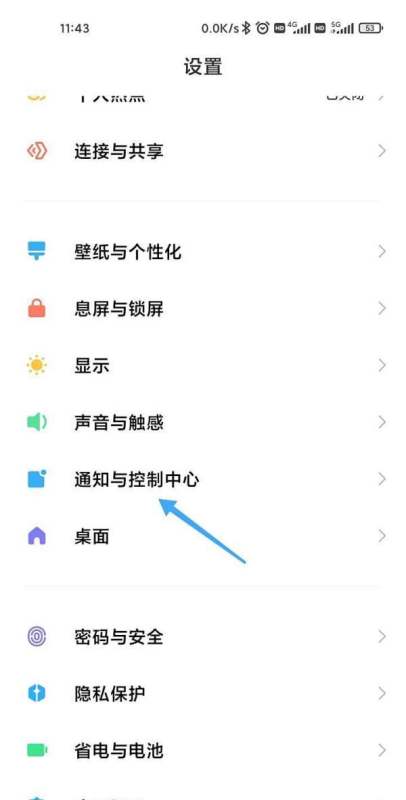
定位锁屏下拉设置在【通知与控制中心】页面中,找到【锁屏时可下拉操作】功能入口并点击进入。
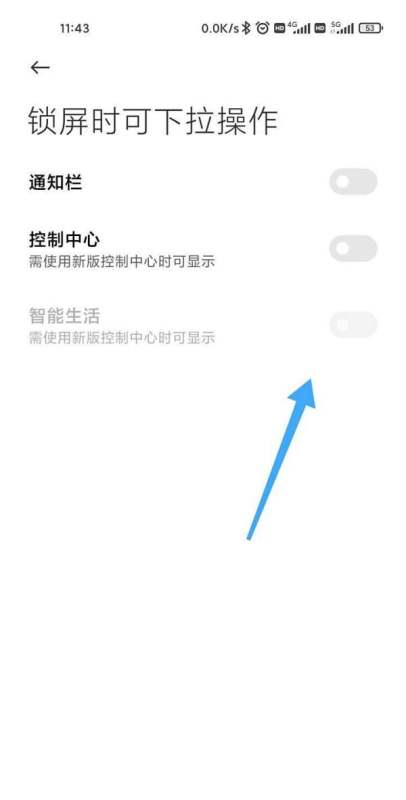
关闭锁屏下拉权限在【锁屏时可下拉操作】页面中,将【通知栏】和【控制中心】的开关按钮调整为关闭状态(灰色显示)。
注意事项:
不同MIUI版本可能存在路径差异,若未找到对应选项,可尝试在设置页顶部搜索“锁屏下拉”快速定位。关闭后锁屏界面将无法下拉通知栏或控制中心,需解锁手机后操作。该设置仅影响锁屏状态,解锁后下拉功能不受影响。小米11锁屏下拉通知栏的关闭方法如下:

打开手机设置:首先,在你的小米11手机上找到并打开“设置”应用。这是进行各种系统配置和更改的主要入口。
进入通知与控制中心:在设置菜单中,向下滚动并找到“通知与控制中心”选项。点击进入该菜单。
调整锁屏时可下拉操作:在通知与控制中心菜单中,你会看到一个名为“锁屏时可下拉操作”的选项。点击这个选项以进入相关设置。
关闭通知栏状态:在锁屏时可下拉操作的设置页面中,你会看到一个开关按钮,用于控制锁屏状态下是否可以下拉通知栏。将这个开关按钮关闭,即可禁止在锁屏状态下下拉通知栏。
关于取消小米11锁屏壁纸设置的说明:
如果你想取消或更改小米11的锁屏壁纸,你可以在设置菜单中找到“壁纸”或“个性主题”选项。在这里,你可以选择使用默认壁纸、自定义壁纸或者从在线资源中选择壁纸。要取消当前锁屏壁纸,你可以选择一张空白图片或者系统默认的无图案壁纸作为新的锁屏壁纸。这样,你的锁屏界面将不再显示之前的个性化壁纸。请注意,以上步骤可能因小米MIUI系统的版本更新而略有不同。如果你在设置菜单中找不到相关选项,建议查阅小米的官方用户手册或在线支持资源以获取最新的操作指南。