

小米10S不支持息屏样式常亮,但可设置AOD(始终显示)功能。进入设置-锁屏与密码-息屏显示,开启并选择样式即可实现部分信息常亮显示,需注意耗电和烧屏风险。
回答数
6
浏览数
1万
小米手机可通过“息屏与锁屏”设置中的“显示模式”选项,将点击屏幕后的息屏显示时间设为10秒。具体操作如下:
进入设置页面:打开手机“设置”应用,点击【息屏与锁屏】。
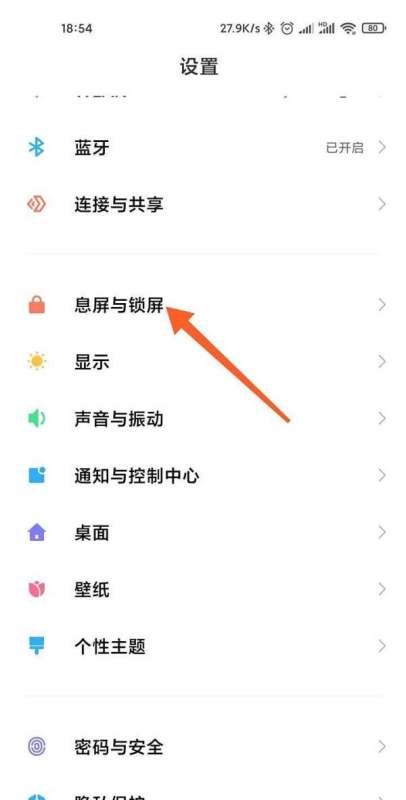
选择息屏显示功能:在“息屏与锁屏”页面中,点击【息屏显示】选项。
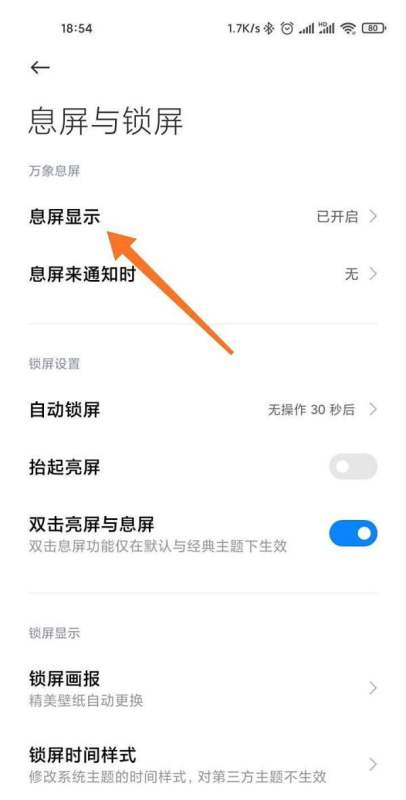
进入显示模式设置:进入“万象息屏”页面后,点击【显示模式】。
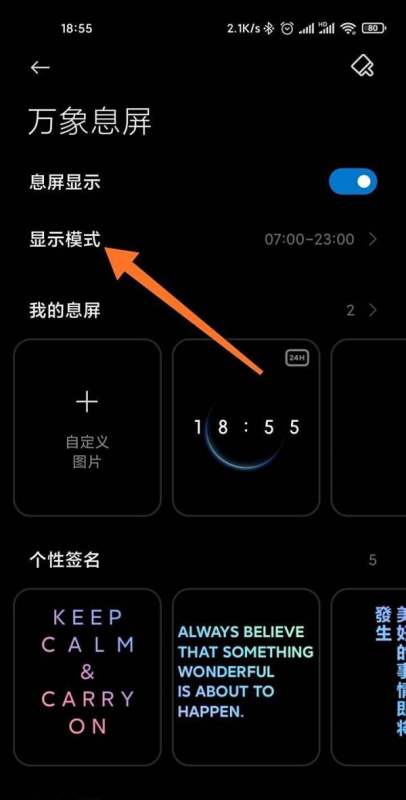
设定显示时长:在显示模式列表中,选择【点击屏幕后显示10秒】选项。
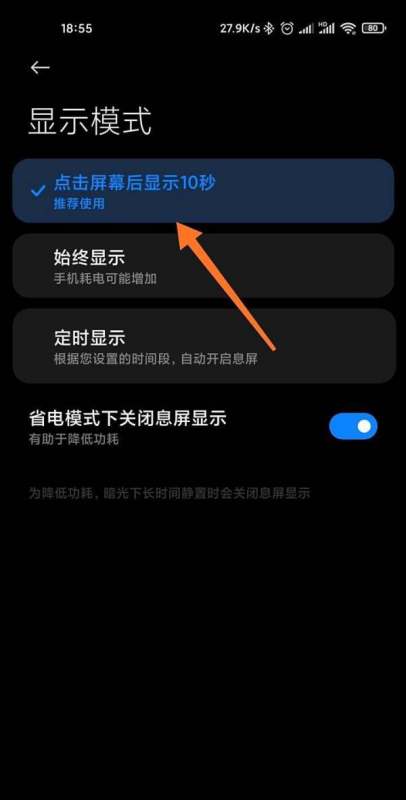
注意事项:
该功能仅适用于支持“万象息屏”的部分小米机型(如小米11等),若设置中无相关选项,可能因机型或系统版本限制。确保系统已更新至最新版本(如MIUI12.0.12或更高),以避免功能缺失。通过上述步骤,用户可实现点击屏幕后息屏显示持续10秒的效果,兼顾信息查看与功耗优化。
小米MIX4设置熄屏显示及修改息屏样式的操作步骤如下:
第一步:进入系统设置界面
解锁手机后,在桌面找到并点击“设置”图标,进入系统设置菜单。该图标通常为齿轮形状,位于应用列表或主屏幕中。
第二步:定位“息屏和锁屏”选项
在设置菜单中,向下滑动屏幕,找到并点击“息屏和锁屏”选项。此选项位于“显示”或“个性化”分类下,具体位置可能因系统版本略有差异。
第三步:开启息屏显示功能
进入“息屏和锁屏”界面后,首先确认“息屏显示”开关已开启。若开关为灰色关闭状态,点击切换至蓝色开启状态,此时手机在锁屏状态下会显示时间、日期等基础信息。
第四步:选择或自定义息屏样式
在“息屏显示”功能开启后,界面会显示多种预设样式,包括数字时钟、指针时钟、动态图案、个性签名等。用户可通过左右滑动浏览样式库,点击心仪的样式即可直接应用。
若需进一步个性化,可点击“自定义”选项(部分版本支持),进入编辑界面。在此可调整内容布局、字体颜色、背景图案等参数。例如,可上传本地图片作为背景,或修改时钟显示格式(如12小时制/24小时制)。
注意事项:
息屏显示功能会消耗少量电量,建议在低电量模式下关闭以延长续航。部分动态样式或高亮度显示可能增加耗电,用户可根据实际需求选择。系统更新可能调整菜单路径或样式选项,若操作与描述不符,可检查系统版本或参考官方帮助文档。通过以上步骤,用户可轻松完成小米MIX4的息屏显示设置与样式修改,实现个性化锁屏界面。
小米12设置息屏样式及修改息屏壁纸的详细步骤如下:
一、设置息屏样式
打开系统设置:解锁手机后,在主屏幕找到并点击“设置”图标,进入系统设置界面。进入息屏与锁屏选项:在设置列表中滑动查找,点击“息屏与锁屏”选项(部分系统版本可能显示为“息屏显示”)。选择息屏样式:进入后,点击“息屏样式”功能,系统会展示多种预设样式,包括动态、静态、文字、图案等类型。应用样式:浏览并选择喜欢的样式,点击“应用”即可生效。部分样式支持自定义内容(如文字、图片),可进一步调整细节。二、修改息屏壁纸
若需将自定义图片设为息屏壁纸,需通过以下步骤实现:
注意事项:
部分息屏样式需开启“息屏显示”功能(路径:设置-息屏与锁屏-开启息屏显示)。动态样式或高亮度显示可能增加耗电,建议根据需求选择。自定义图片需符合系统分辨率要求,否则可能显示异常。通过以上操作,用户可轻松个性化小米12的息屏界面,兼顾美观与实用性。