

打开iPhone蓝牙,靠近Apple Watch。用iPhone扫描手表上显示的动画,按提示完成配对即可。
取消Apple Watch与iPhone配对,可通过以下步骤完成:

第一步:打开Apple Watch的“设置”应用
在Apple Watch主屏幕找到并点击齿轮形状的“设置”图标,进入系统设置界面。此步骤需确保手表处于解锁状态且电量充足,避免操作中断。
第二步:进入“通用”选项
在设置菜单中向下滚动,找到并选择“通用”选项。该选项包含设备基础功能管理,如软件更新、存储空间等,是调整核心设置的关键入口。
第三步:选择“还原”功能
在通用设置中继续向下查找,点击“还原”选项。此功能用于重置设备数据,包含“抹掉所有内容和设置”等子选项,是解除配对的直接途径。
第四步:执行“抹掉所有内容和设置”
点击“抹掉所有内容和设置”后,系统会弹出确认提示,告知此操作将删除手表内所有数据(包括应用、表盘、健康记录等)并解除与iPhone的绑定。确认无误后,点击“继续”完成操作。
注意事项:
操作前需确保Apple Watch与iPhone处于蓝牙或Wi-Fi连接范围内,否则可能无法同步完成解绑。若手表启用“激活锁”,需输入Apple ID密码才能彻底清除数据。解绑后,手表将恢复为出厂状态,需重新配对iPhone或通过Apple ID登录iCloud激活。替代方案:
若仅需临时断开连接而不删除数据,可通过iPhone的“Watch”应用操作:
总结:
取消配对的核心逻辑是通过重置手表数据解除绑定,操作路径清晰但需谨慎执行。建议根据实际需求选择彻底抹除或临时解绑,并提前备份重要数据。
当我们在购买了一个apple watch之后,需要先与iPhone苹果手机配对后才可以正常使用,那么如何取消两者的配对呢?接下来就由小编来告诉大家。
具体如下:1. 第一步,打开手机并在桌面找到watch图标,点击进入。
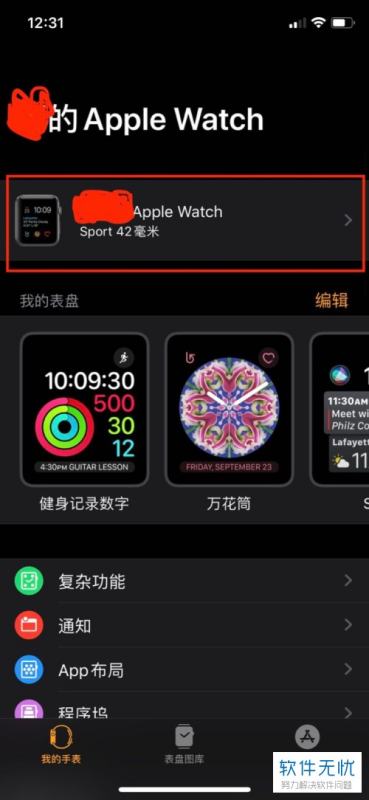
2. 第二步,进入app主页后,点击下方的手表名称。
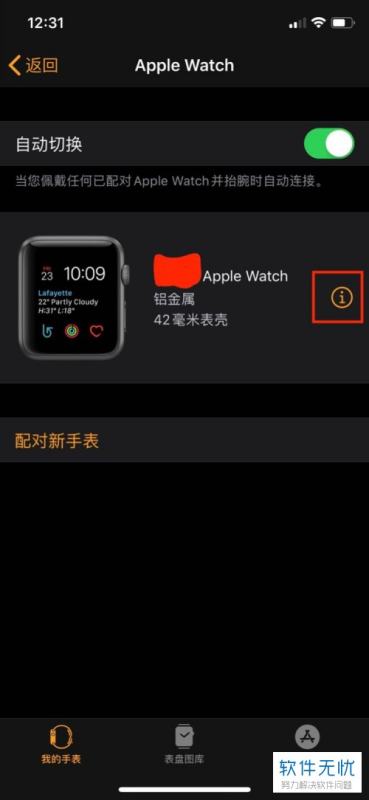
3. 第三步,切换至手表详情页面,点击右侧的感叹号图标。
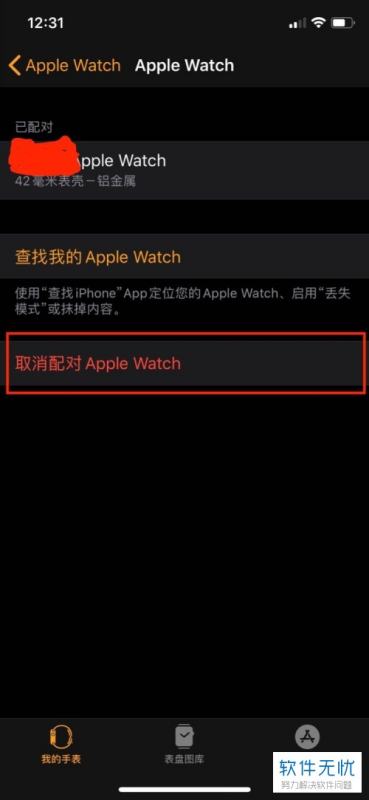
4. 第四步,来到新的页面后,点击下方的取消配对apple watch按钮即可解除配对。
以上就是小编为大家带来的解除apple watch与iPhone的配对的方法。
Apple Watch与iPhone配对操作的步骤如下:
确保手机系统版本符合要求:
手机必须运行iOS 8.3或更高版本。如果手机版本低于8.3,需要先进行系统升级。打开蓝牙和网络连接:
在手机的设置中,确保蓝牙已打开。手机必须接入网络,无论是Wi-Fi还是蜂窝数据。启动Apple Watch:
长按Apple Watch的侧边按钮,直到看到启动画面。在手表上轻按一种语言,可以通过转动数码表冠或在屏幕上轻扫来滚动浏览语言列表。开始配对过程:
在Apple Watch上轻按“开始配对”。同时,在iPhone上打开Apple Watch应用,并轻按“开始配对”。此时,Apple Watch上应会出现一个配对动画。将手机靠近手表:
将iPhone的屏幕靠近Apple Watch的配对动画上方。确保Apple Watch位于iPhone屏幕取景框内,直到出现“Apple Watch 已配对”的提示。设置Apple Watch:
在iPhone上点“设置为新的”以开始设置过程。如果之前做过设置,可选择“从备份恢复”,并按照屏幕上的步骤操作。选择佩戴手腕的“左”或“右”。阅读并同意条款和条件。登录Apple ID:
成功配对后,需要使用Apple ID密码登录,才能使用Apple Watch的其他功能。按照以上步骤操作,即可成功将Apple Watch与iPhone进行配对。
要将Apple Watch与iPhone配对并完成设置,需确保设备满足要求,按步骤操作即可完成配对和设置。 以下是详细步骤:
一、配对前准备设备要求:Apple Watch需运行watchOS 9系统。
iPhone需为iPhone 8或后续机型,运行iOS 16或更高版本。
iPhone和Apple Watch需通过设置助理协同完成配对。
二、配对与设置步骤佩戴Apple Watch:
将Apple Watch佩戴在手腕上,调整表带或选择适合尺寸的表带,确保紧密贴合且舒适。
若需更换表带,可参考“摘除、更换和贴合Apple Watch表带”指南。
开机Apple Watch:
按住Apple Watch侧边按钮,直到看到Apple标志。
启动配对流程:
将iPhone靠近Apple Watch,等待iPhone上显示Apple Watch配对屏幕,轻点“继续”。
或在iPhone上打开Apple Watch App,轻点“配对新手表”。
选择设置对象:
轻点“为我自己设置”。
完成配对:
根据提示调整iPhone位置,使Apple Watch出现在Apple Watch App的取景框内,完成设备配对。
完成设置:
轻点“设置Apple Watch”,按照iPhone和Apple Watch上的指示完成剩余设置。
若需了解同步信息,轻点“了解你的Apple Watch”,可在iPhone上查看新功能、提示和使用手册。设置完成后,通过Apple Watch App的“发现”选项可随时访问这些信息。
三、其他设置选项激活蜂窝网络服务:
可在设置Apple Watch时激活蜂窝网络服务,或稍后在iPhone的Apple Watch App中操作。
iPhone和Apple Watch需使用同一蜂窝网络运营商(“家人共享”群组成员除外)。
蜂窝网络服务并非在所有区域可用。
配对故障处理:
若配对时显示表盘,说明Apple Watch已配对,需先抹掉所有内容并还原设置。
若配对时相机未开启,轻点iPhone屏幕底部的“手动配对Apple Watch”,按屏幕指示操作。
若无法配对,参考Apple支持文章“如果Apple Watch无法与iPhone连接或配对”。
四、管理多块Apple Watch取消配对:
在iPhone上打开Apple Watch App,轻点“我的手表”>屏幕顶部的“所有Apple Watch”>要取消配对的Apple Watch旁边的图标>“取消配对Apple Watch”。
配对多块Apple Watch:
方法一:将iPhone靠近Apple Watch,等待配对屏幕显示后轻点“配对”。
方法二:在iPhone上打开Apple Watch App,轻点“我的手表”>屏幕顶部的“所有Apple Watch”>“添加Apple Watch”,按屏幕指示操作。
参考Apple支持文章“将多块Apple Watch与iPhone搭配使用”。
快速切换Apple Watch:
iPhone会自动检测并连接佩戴的配对Apple Watch,佩戴另一块Apple Watch并抬起手腕即可切换。
手动选取:在iPhone上打开Apple Watch App,轻点“我的手表”>屏幕顶部的“所有Apple Watch”>关闭“自动切换”。
检查连接状态:按住Apple Watch屏幕底部向上轻扫打开“控制中心”,查找“已连接”状态图标。
五、更换iPhone或Apple Watch与新iPhone配对:
使用“iCloud云备份”备份当前与Apple Watch配对的iPhone。
设置新iPhone时,在“App与数据”屏幕选择从iCloud云备份恢复,选取最新备份。
继续设置iPhone,提示时选择配合新iPhone使用Apple Watch。
iPhone设置完成后,Apple Watch会提示配对新iPhone,轻点“好”并输入密码。
参考Apple支持文章“如何将Apple Watch和新iPhone配对”。
转移蜂窝号码:
在iPhone上打开Apple Watch App,轻点“我的手表”>“蜂窝网络”>蜂窝号码旁边的图标。
轻点“移除[运营商名称]号码”并确认选择。
可能需联系运营商移除此Apple Watch的蜂窝号码。
摘下旧手表,佩戴其他具有蜂窝网络功能的Apple Watch,轻点“我的手表”>“蜂窝网络”,按指示激活蜂窝网络。
六、充电与支持若需在设置前为Apple Watch充电,参考“为Apple Watch充电”指南。更多设置和配对信息,参考Apple支持文章“设置你的Apple Watch”。