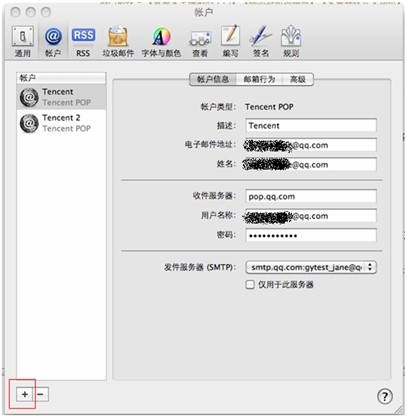
iPhone 4S 设置163邮箱超简版教程来啦
(亲测有效,别问为啥要输错密码,苹果就这么傲娇!)
1?? 打开「设置」→「邮件、通讯录、日历」→「添加账户」→「其他」
2?? 选「添加邮件账户」→填你的@163.com邮箱地址,密码随便输个错的(关键!不然进不了IMAP设置)→下一步
3?? 收件服务器填:imap.163.com
发件服务器填:smtp.163.com
4?? 系统弹无法SSL连接?要不要用非SSL?→点否!(选是也行,但端口得手动调成143,麻烦!)
5?? 提示存账户?→点「存储」
6?? 回到账户列表→点刚建的那个163账号→进「账户」→拉到底→点「高级」
7?? 这里重点来了
? 开启「使用SSL」
? 鉴权方式选「密码」
? IMAP端口填993|SMTP端口填465(或994)
? 「从服务器删除邮件」选「永不」
(关SSL的话才用143/25,咱不关!)
搞定!现在收发邮件走IMAP,手机电脑同步更新,删一封全平台都消失~
(小提醒:163邮箱得在网页端开启IMAP/SMTP服务,不然白折腾)
(亲测有效,别问为啥要输错密码,苹果就这么傲娇!)
1?? 打开「设置」→「邮件、通讯录、日历」→「添加账户」→「其他」
2?? 选「添加邮件账户」→填你的@163.com邮箱地址,密码随便输个错的(关键!不然进不了IMAP设置)→下一步
3?? 收件服务器填:imap.163.com
发件服务器填:smtp.163.com
4?? 系统弹无法SSL连接?要不要用非SSL?→点否!(选是也行,但端口得手动调成143,麻烦!)
5?? 提示存账户?→点「存储」
6?? 回到账户列表→点刚建的那个163账号→进「账户」→拉到底→点「高级」
7?? 这里重点来了
? 开启「使用SSL」
? 鉴权方式选「密码」
? IMAP端口填993|SMTP端口填465(或994)
? 「从服务器删除邮件」选「永不」
(关SSL的话才用143/25,咱不关!)
搞定!现在收发邮件走IMAP,手机电脑同步更新,删一封全平台都消失~
(小提醒:163邮箱得在网页端开启IMAP/SMTP服务,不然白折腾)
 ),选择“编辑“***””打开账户设置页面,再选择面板中的添加按钮 (+)。