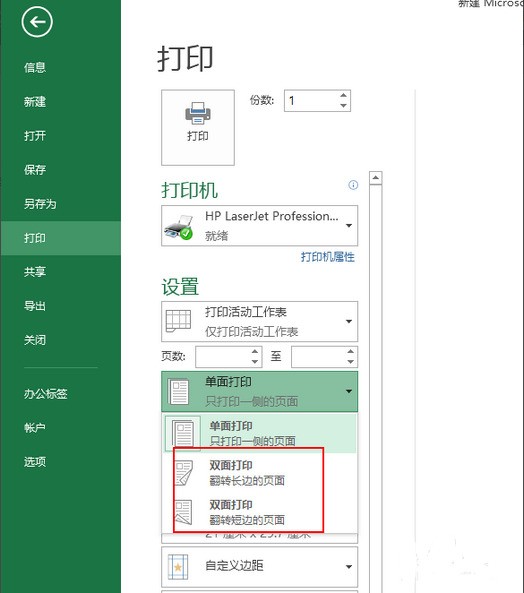
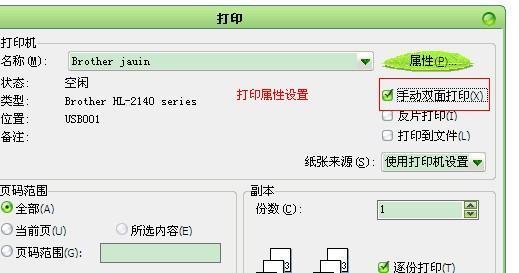
右键打印机选打印机首选项,在完成选项卡里,把双面打印下面的向上翻页前面那个勾去掉!
平时办公老用Word打印文件,为了省纸一般都选双面打。但直接用Word自带的双面功能,打出来页码经常乱套。
教你一个不翻车的方法:
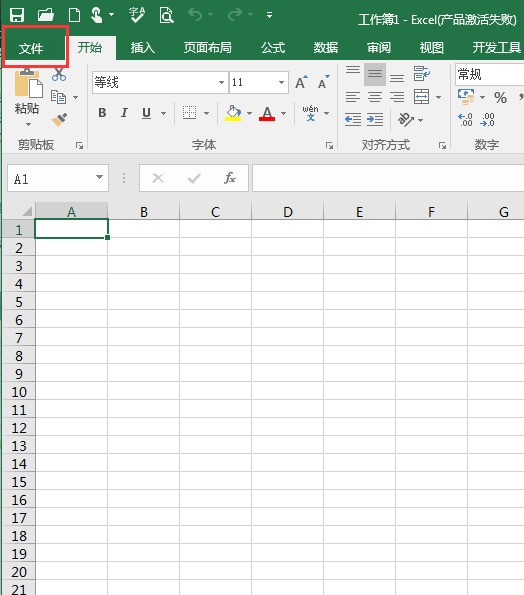
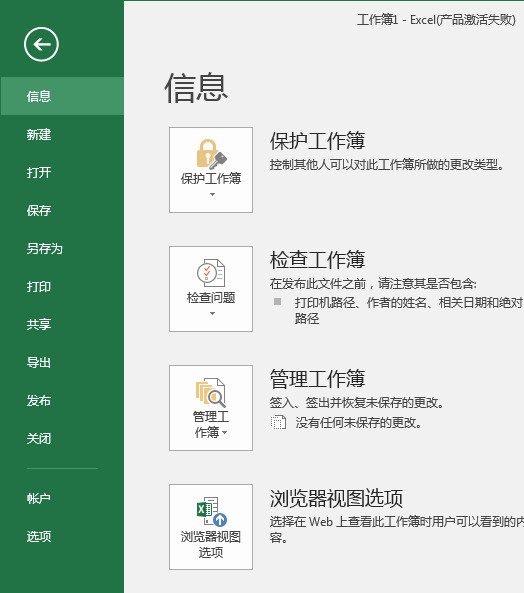
1. 打开Word,写好内容,点左上角文件→打印。
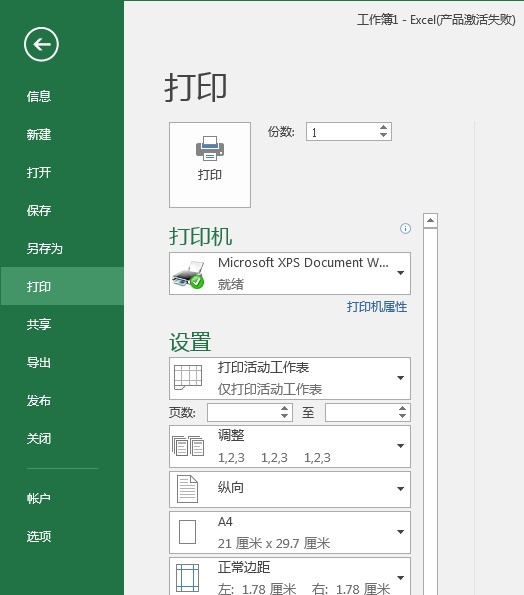
2. 打印设置里,页码填:1,3,5,7,9,11…(奇数页);每页2版,缩放选A4,点确定开始打。
3. 第一轮打好后,把纸按顺序反过来——注意!第1、3页要放最上面,后面依次排好,方向千万别搞反,不然第二面打出来是倒的!再把这叠纸塞回进纸盒。
4. 回到打印界面,这次页码填:4,2,8,6,12,10…(偶数页倒着排);其他设置不变,还是2版/A4,点确定继续打。
原理很简单:Word会按你输入的顺序先打前面的页码。所以把4放2前面,打出来就是正面1、3,背面4、2,完美对齐!
搞定收工,省纸又整齐~
平时办公老用Word打印文件,为了省纸一般都选双面打。但直接用Word自带的双面功能,打出来页码经常乱套。
教你一个不翻车的方法:
1. 打开Word,写好内容,点左上角文件→打印。
2. 打印设置里,页码填:1,3,5,7,9,11…(奇数页);每页2版,缩放选A4,点确定开始打。
3. 第一轮打好后,把纸按顺序反过来——注意!第1、3页要放最上面,后面依次排好,方向千万别搞反,不然第二面打出来是倒的!再把这叠纸塞回进纸盒。
4. 回到打印界面,这次页码填:4,2,8,6,12,10…(偶数页倒着排);其他设置不变,还是2版/A4,点确定继续打。
原理很简单:Word会按你输入的顺序先打前面的页码。所以把4放2前面,打出来就是正面1、3,背面4、2,完美对齐!
搞定收工,省纸又整齐~